Che thông tin trong tài liệu Word và giữ cho tài liệu vẫn chỉnh sửa được
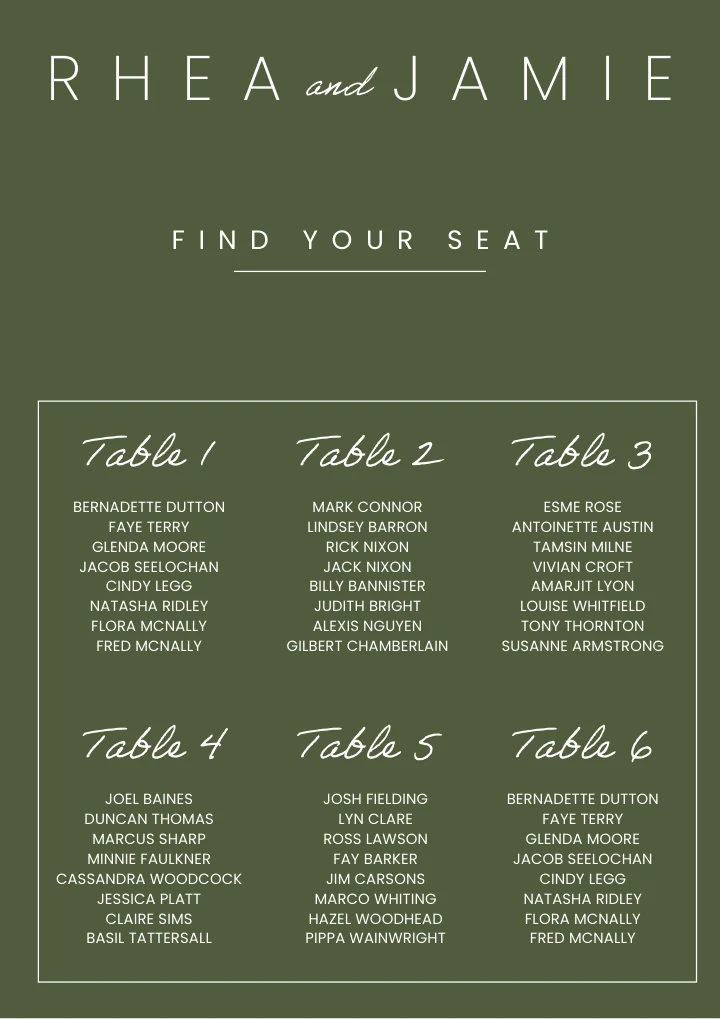
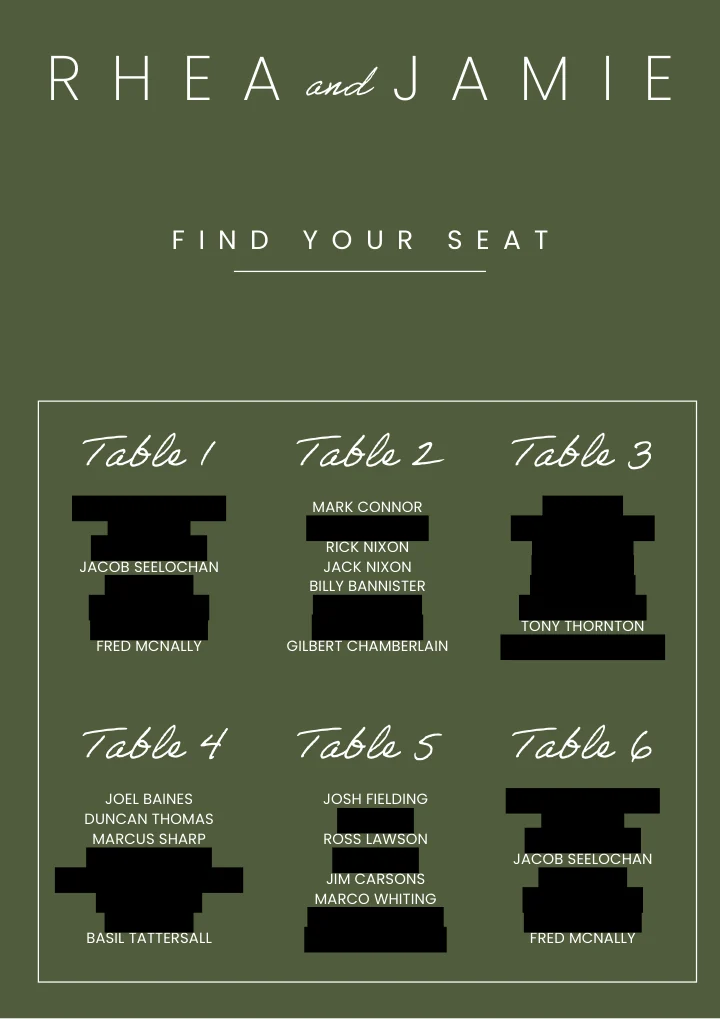
Thay đổi những từ được gạch chân thành bất kỳ thứ gì — một quy tắc, một ngoại lệ, một phạm vi trang.
Các câu hỏi thường gặp
Tô sáng văn bản bằng màu đen có giống với việc che thông tin không?
Không, và đó là cách phổ biến nhất khiến tài liệu Word bị rò rỉ. Tô sáng bằng màu đen, chữ trắng trên nền trắng và hình đen kéo đè lên đoạn văn đều để lại các ký tự gốc trong tệp — chúng vẫn chọn được, vẫn tìm được bằng Ctrl+F, và vẫn nằm trong XML của tài liệu cho bất kỳ ai giải nén tệp. Ở đây, văn bản được thay thế trước khi tài liệu được dựng lại, nên không còn gì bên dưới để tìm.
Định dạng có được giữ nguyên không?
Có. Chỉ những phần khớp với quy tắc của bạn mới được viết lại; mọi đoạn văn, ô bảng, tiêu đề, đầu trang và chân trang khác đều được sao chép nguyên vẹn. Kiểu định dạng, cách đánh số và bố cục trang trở lại như cũ, và tệp vẫn là tài liệu Word bình thường mà bạn có thể tiếp tục chỉnh sửa.
Nó có thể xóa mọi thông tin ngoại trừ một số tên nhất định không?
Có, và đây là điều mà công cụ tô sáng không làm được. "Che mọi tên cá nhân ngoại trừ nguyên đơn và luật sư của bà ấy" là một hướng dẫn hợp lệ, vì mô hình đọc tài liệu và tự xác định những tên nào thuộc nhóm đó. Tương tự với "giữ tên công ty và che tên các cá nhân", hoặc "che mức lương nhưng giữ lại chức danh".
Tôi có thể chỉ che thông tin một phần của tài liệu không?
Có. Nói những trang nào — "chỉ trên trang 3 đến 9" — hoặc những phần nào, chẳng hạn như "chỉ trong phần phụ lục" hoặc "ở mọi nơi ngoại trừ khối chữ ký". Bạn cũng có thể chạy lại trên kết quả để siết chặt một quy tắc đã bắt quá nhiều hoặc quá ít.
Công cụ có che thông tin trong đầu trang, chân trang, chú thích cuối trang và văn bản trong bảng không?
Có. Đây là những nơi việc che thủ công thường bỏ sót, vì chúng không nằm trong luồng đọc — một tên trong đầu trang lặp lại trên mỗi trang và bị bỏ qua mỗi lần. Hộp văn bản và ô bảng cũng được xử lý. Văn bản là một phần của hình ảnh thì không, vì ở đó không có văn bản nào để xóa.
Nó có xóa dữ liệu cá nhân theo GDPR hoặc yêu cầu truy cập dữ liệu của chủ thể dữ liệu không?
Có — chọn "mỗi dữ liệu cá nhân" và công cụ sẽ tìm tên, địa chỉ, số điện thoại, địa chỉ email, ngày sinh, số định danh và thông tin tài khoản chỉ trong một lượt, thay vì mỗi lượt cho một dạng. Với DSAR, hướng dẫn thường dùng là che thông tin của tất cả mọi người trừ người yêu cầu, và bạn có thể viết đúng như vậy.
Tôi có thể ẩn danh các bản ghi phỏng vấn hoặc dữ liệu nghiên cứu không?
Có. Ẩn danh hóa bản ghi chép cũng là công việc tương tự, chỉ khác cách gọi: tên người tham gia, tổ chức, tên địa điểm và bất cứ thông tin nào khác có thể xác định danh tính một người, được áp dụng đồng nhất trên mọi tệp. Hãy yêu cầu giữ nhãn người nói nhất quán nếu sau đó bạn vẫn cần phân biệt những người tham gia.
Nó sẽ xóa thông tin trong bao nhiêu trang?
Tối đa 8 trang mà không cần tài khoản trả phí — giống nhau cho dù bạn đã đăng ký hay không — và tối đa 100 trang trên tài khoản trả phí. Một tài liệu dài hơn được che đen tối đa bấy nhiêu trang và kết quả cho bạn biết nơi nó dừng lại, vì vậy không có gì bị bỏ lại một cách âm thầm.
Bạn có chèn hình mờ lên tài liệu đã xóa thông tin không?
Không. Tài liệu đã che thông tin được xuất ra sạch sẽ ở mọi cấp tài khoản. Một liên kết bất ngờ ở đầu trang của bộ hồ sơ công bố không phải là cơ hội tiếp thị.
Điều gì xảy ra với tệp của tôi sau đó?
Tệp vẫn nằm trong cuộc trò chuyện bạn đã tạo, vì vậy bạn có thể tiếp tục làm việc mà không cần tải lên lại. Khi hoàn tất, trên chính kết quả có nút Xóa tất cả tệp để xóa tệp đã tải lên và mọi thứ được tạo từ nó chỉ bằng một cú nhấp chuột.
Tôi có cần tài khoản không?
Không. Lần xóa thông tin đầu tiên của bạn chạy mà không cần đăng ký. Tài khoản lưu giữ cuộc trò chuyện để bạn có thể quay lại tài liệu sau này.