MGA PRE-BUILT NA AI TOOL
Magsimula sa resultang kailangan mo.
Mga nakatutok na tool sa dokumento na handa na ang prompt, paghawak ng file, at output.
MGA PILI NG KAWANI
Ang pinakamagandang simulan
Isang kinatawang aksyon para sa bawat isa sa aming pinakamadalas gamiting mga tampok sa dokumento.
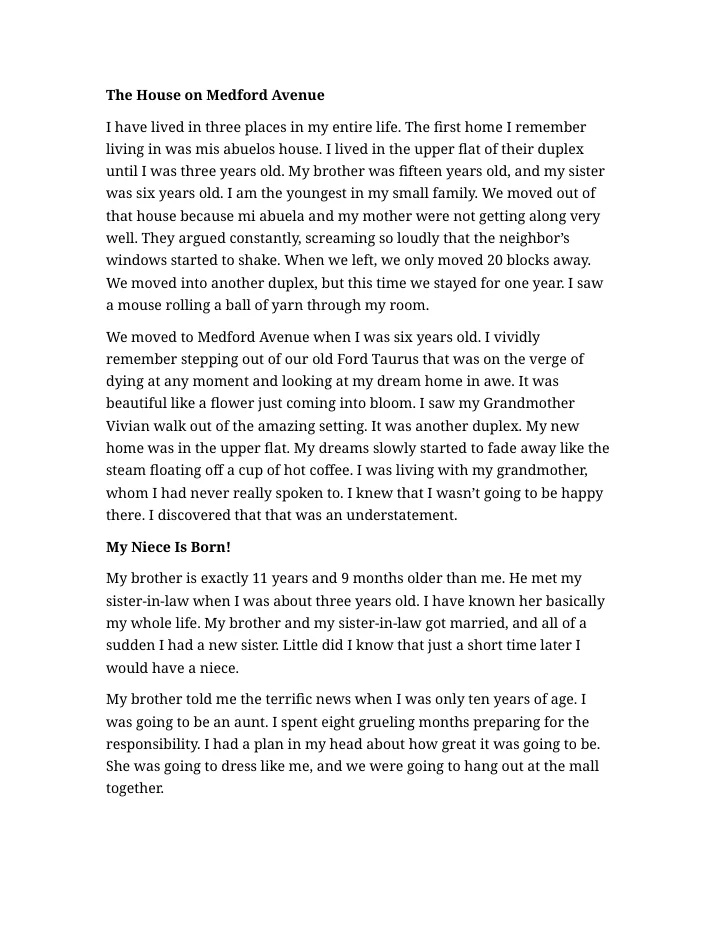
Isalin ang Dokumento
Isalin ang buong dokumento habang pinapanatili ang layout nito.
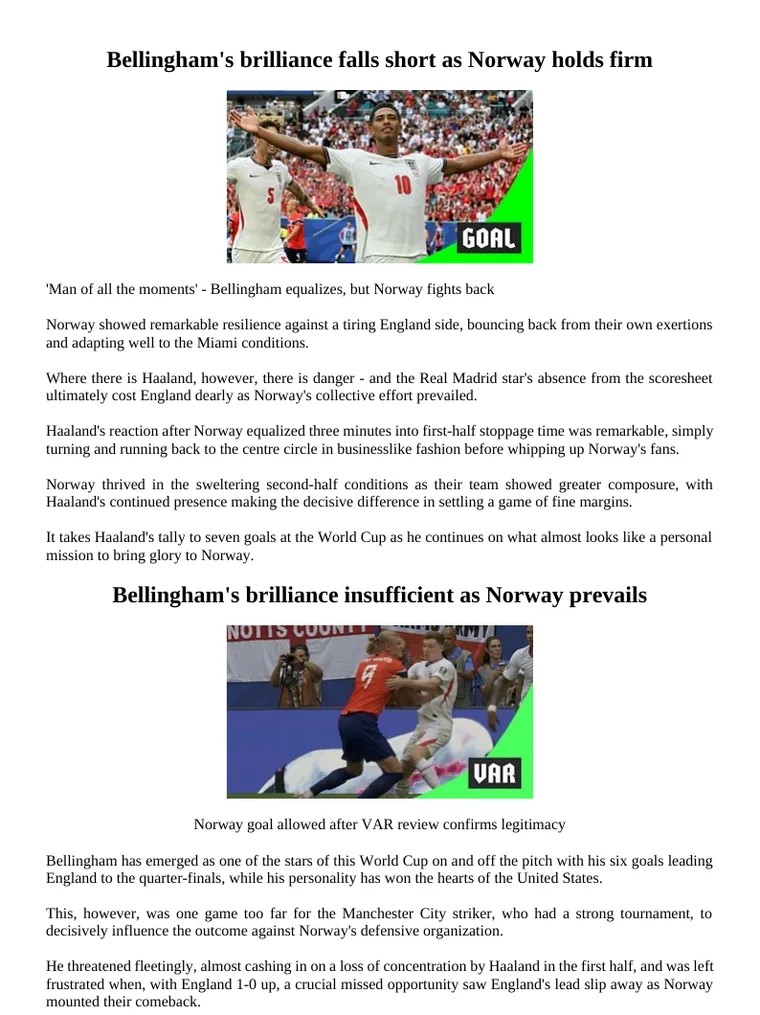
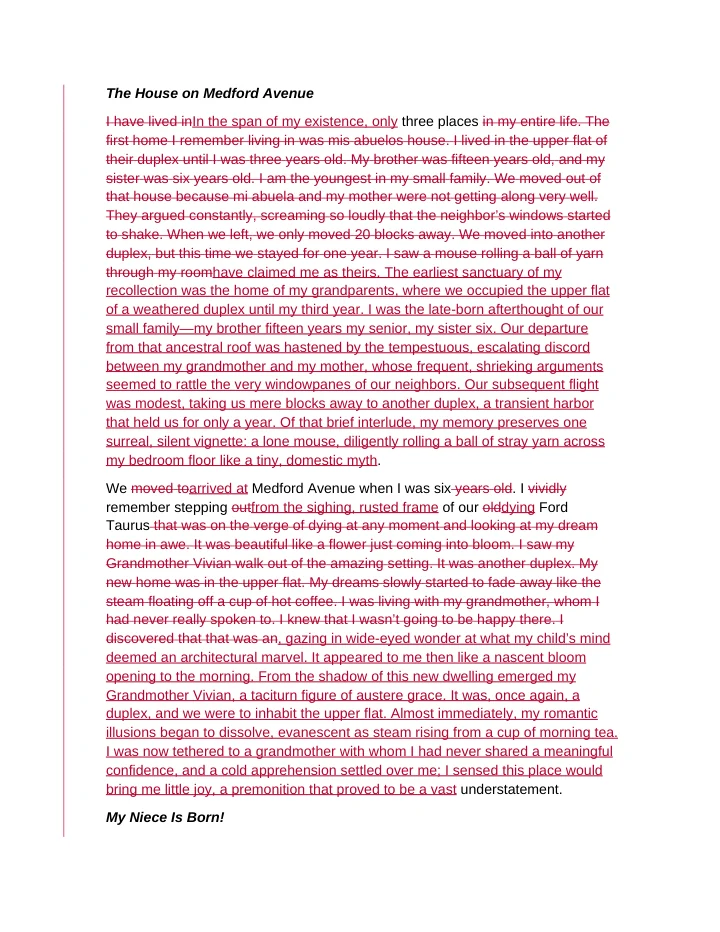
Muling Isulat ang Dokumento
Pagbutihin ang tono at kalinawan nang hindi muling ginagawa ang file.
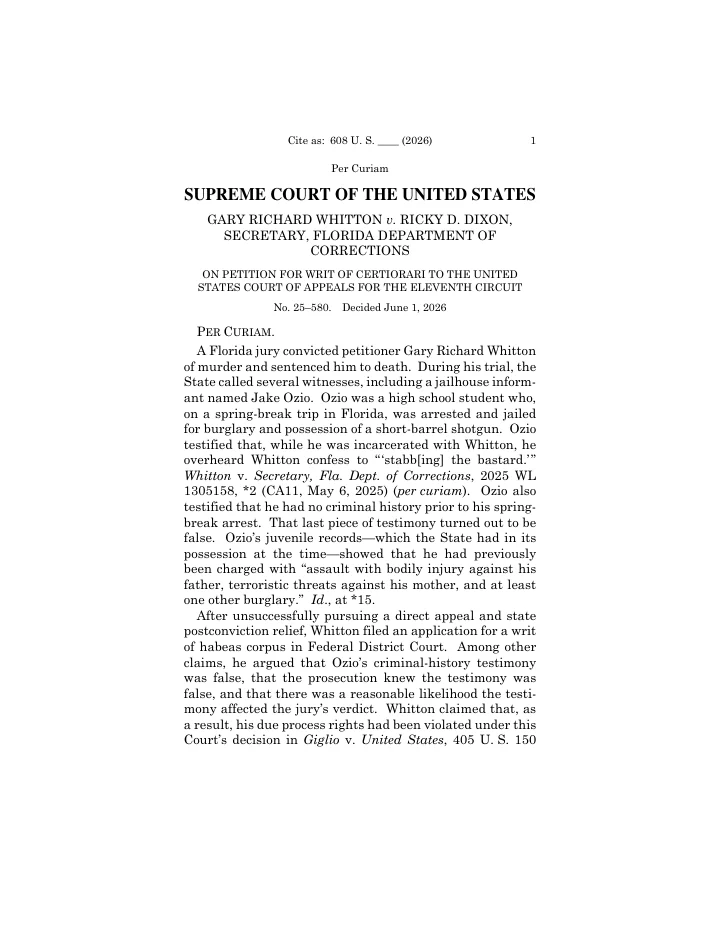
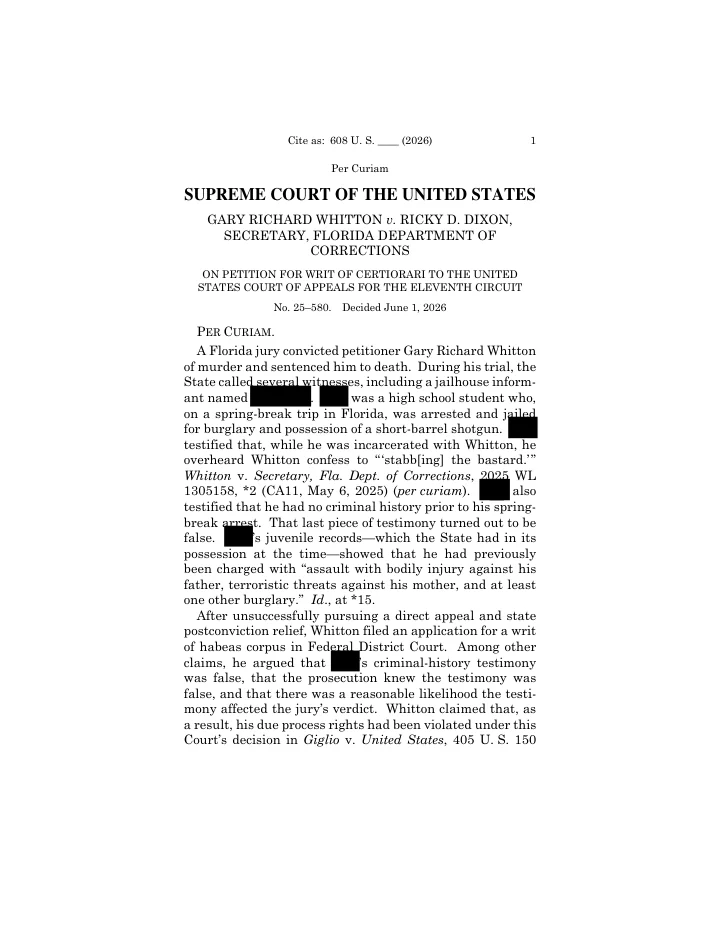
I-redact ang Dokumento
Permanenteng alisin ang sensitibong impormasyon mula sa isang dokumento.
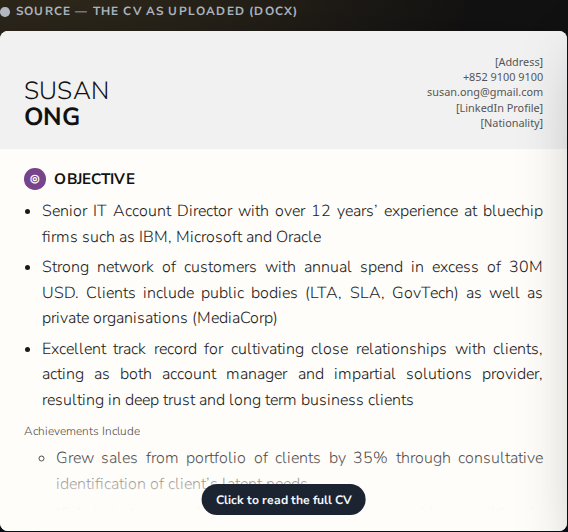
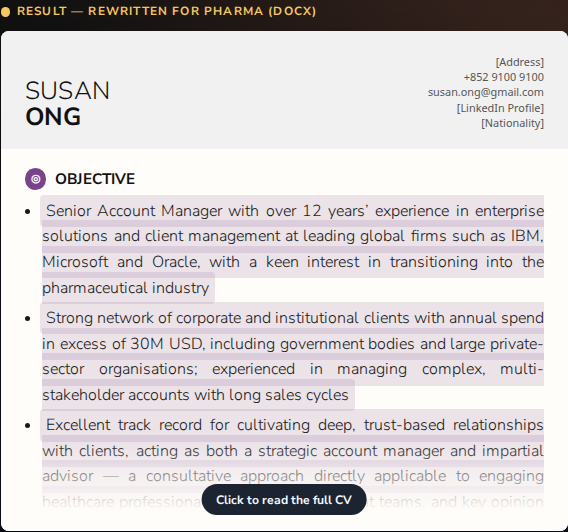
Pagandahin ang CV
Palakasin ang isang CV sa pamamagitan ng mas malinaw at mas nakakahimok na pagsulat.
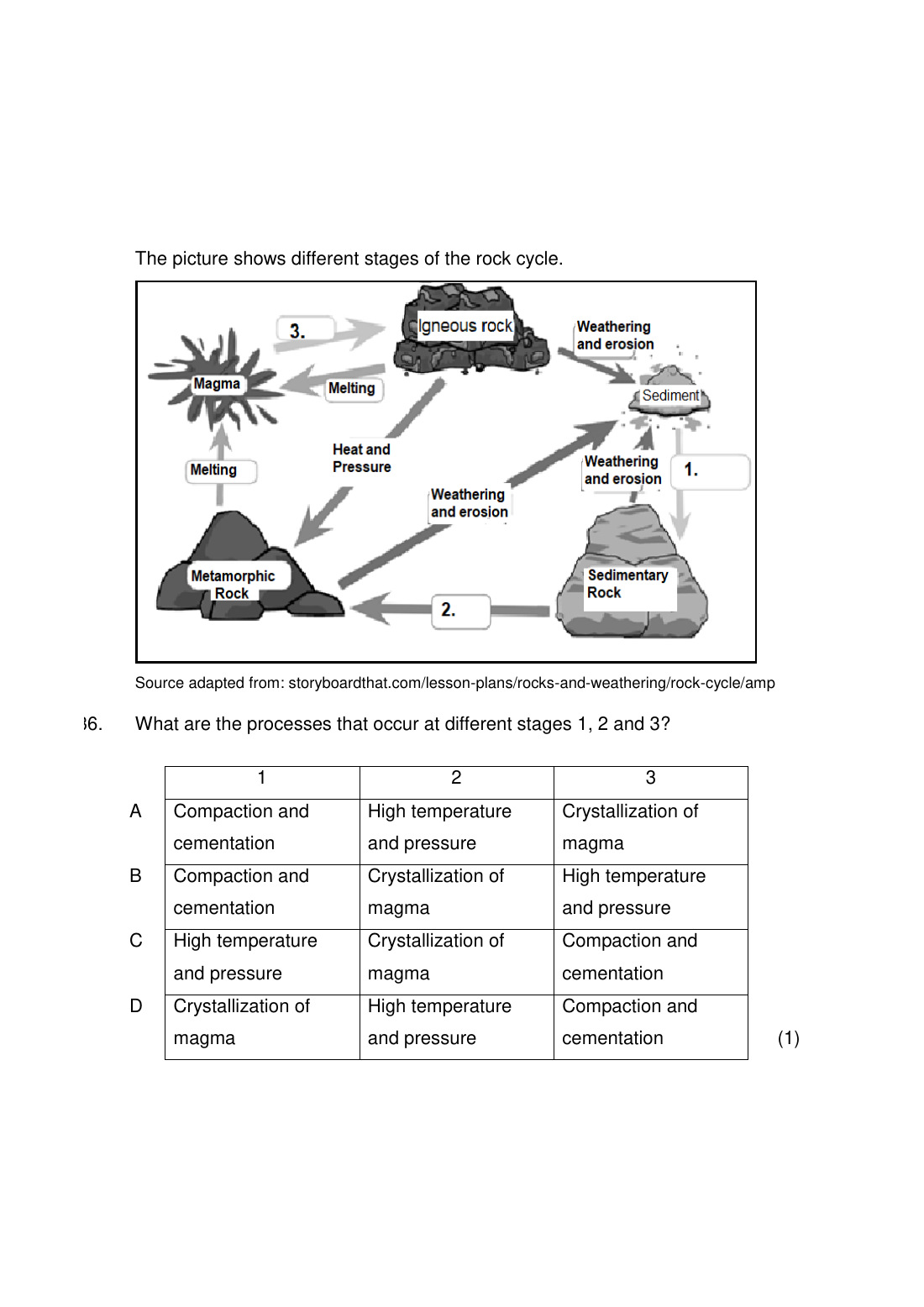
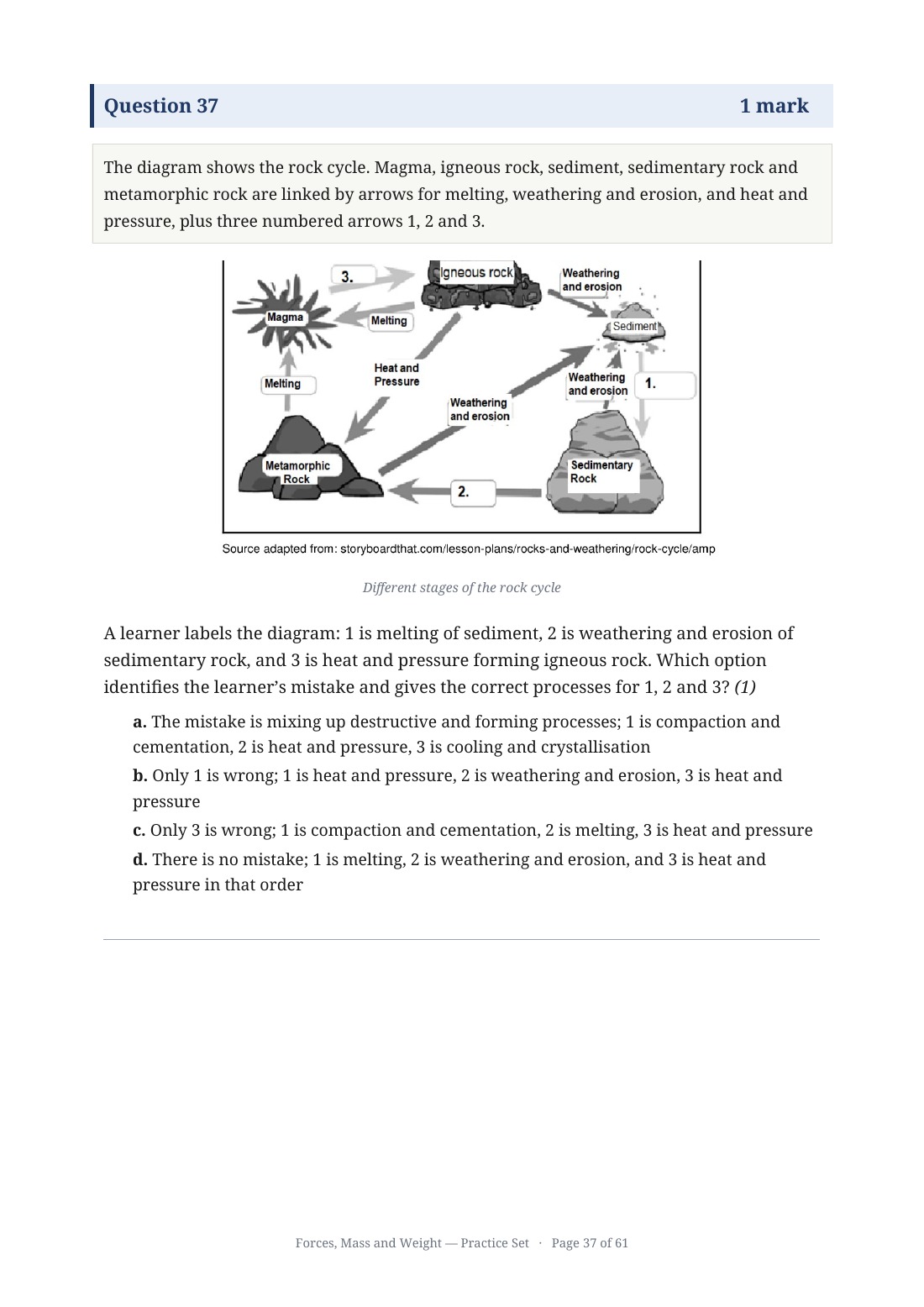
I-clone ang Ehersisyo
Lumikha ng bagong ehersisyo mula sa isang napatunayang halimbawa.

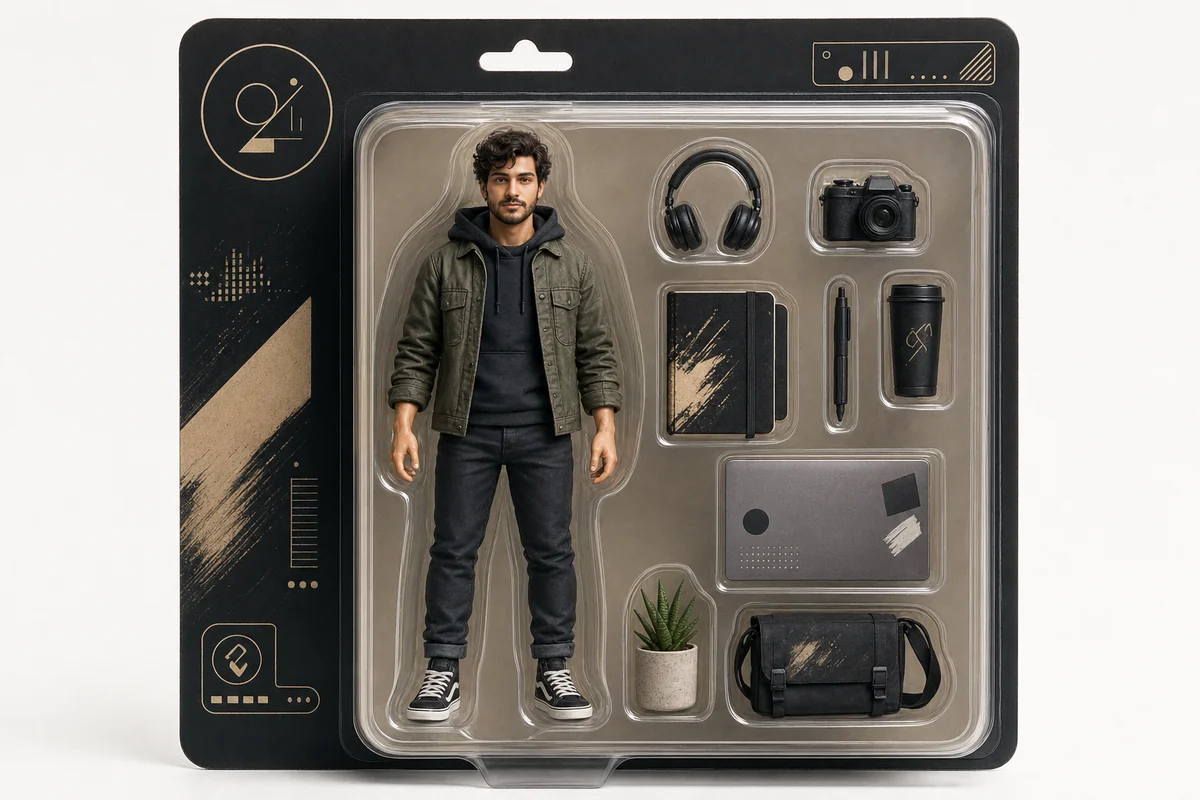
Gumawa ng Larawan
Gawing isang pulidong bagong imahe ang isang ideya o sanggunian.
01
I-edit at suriin ang mga dokumento
Pagbutihin, pasimplehin o ihambing ang nilalaman sa loob ng isang dokumento.
02
Ayusin at i-unlock ang mga PDF
Maghanap ng mga na-scan, ayusin muli ang mga pahina at maghanda ng mga PDF para sa susunod na gawain.


OCR PDF
Gawing nahahanap at nahihirang ang isang na-scan na PDF.

Kunin ang mga Pahina ng PDF
I-save ang mga napiling pahina bilang hiwalay na PDF.
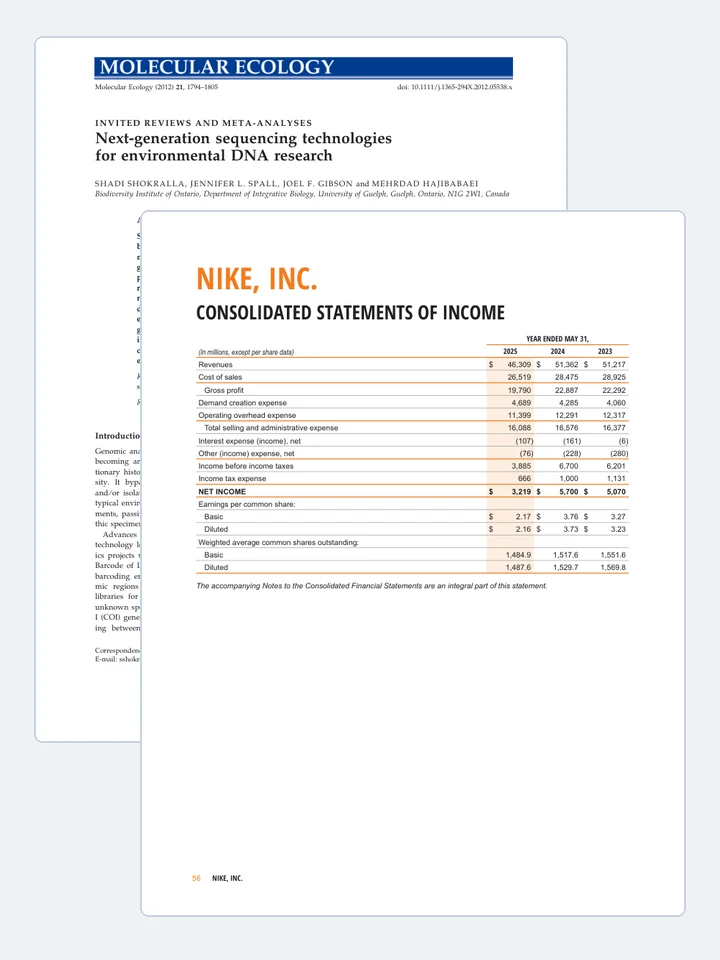
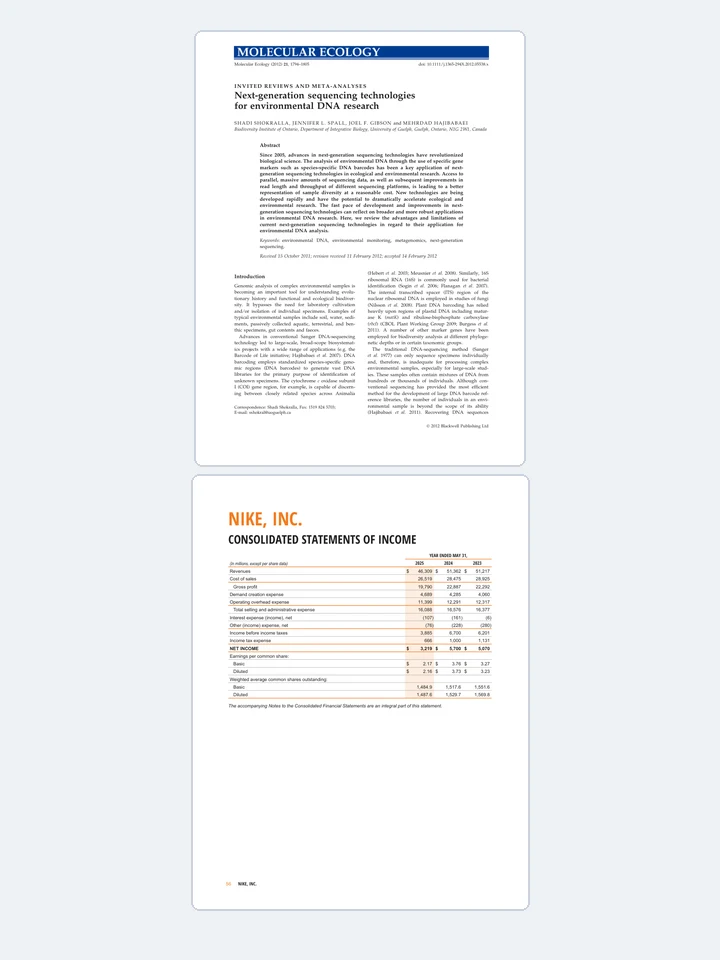
Pagsamahin ang mga PDF
Pagsamahin ang ilang mga PDF sa pagkakasunud-sunod na iyong pipiliin.
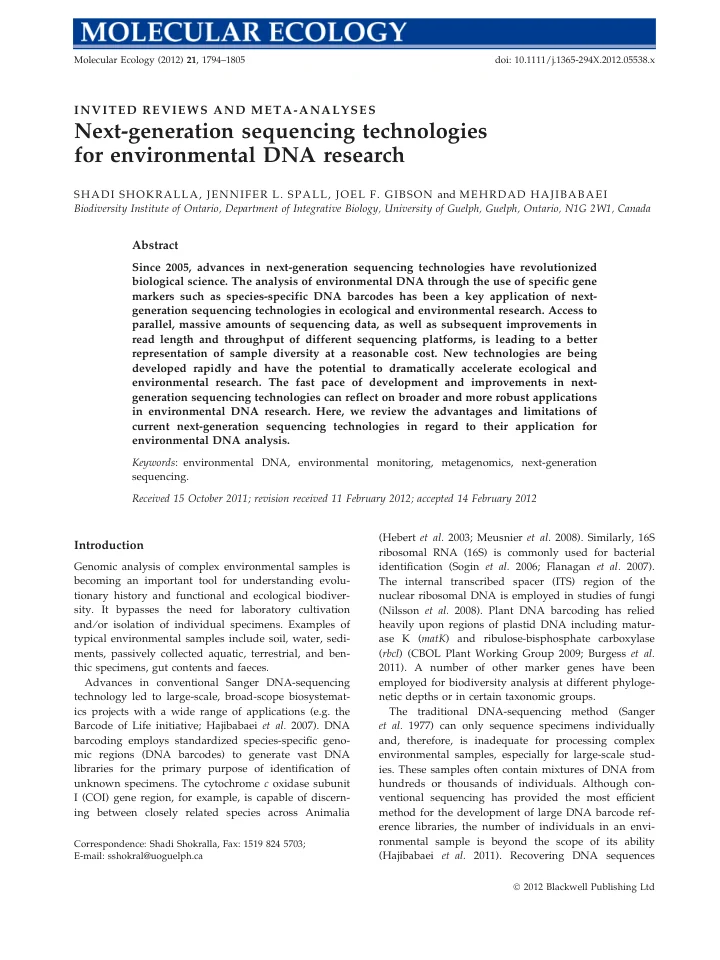
I-unlock ang PDF
Alisin ang kilalang password mula sa isang protektadong PDF.
03
I-export ang mga PDF sa ibang format
Pumili ng kailangan mong output mula sa isang PDF na nakabatay sa teksto.
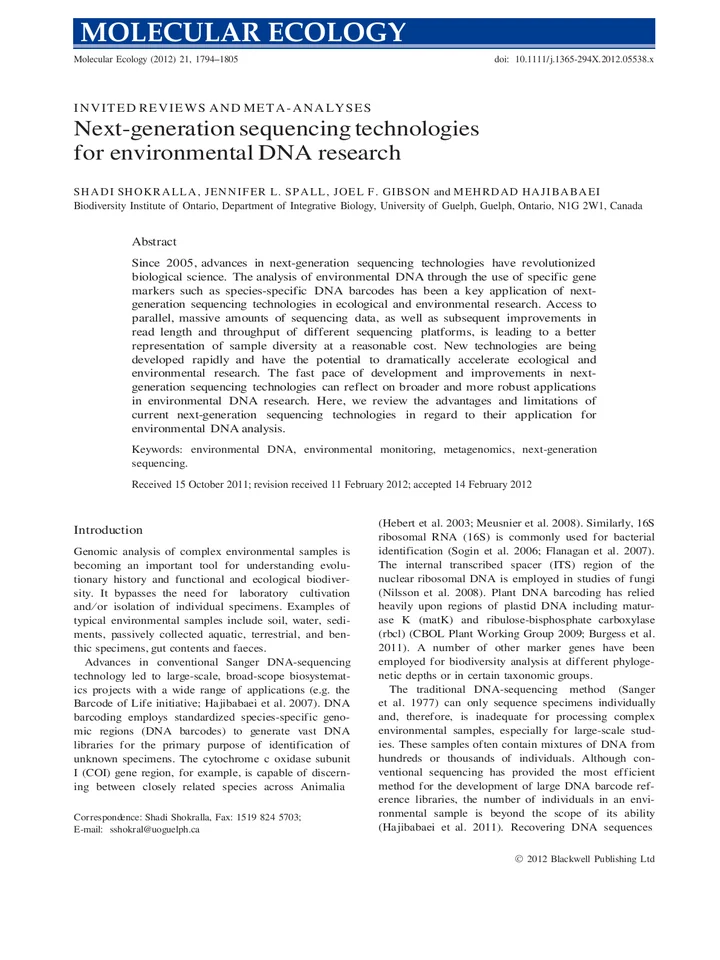
PDF patungong Word
Gawing naa-edit na Word document ang PDF habang buo ang layout nito.
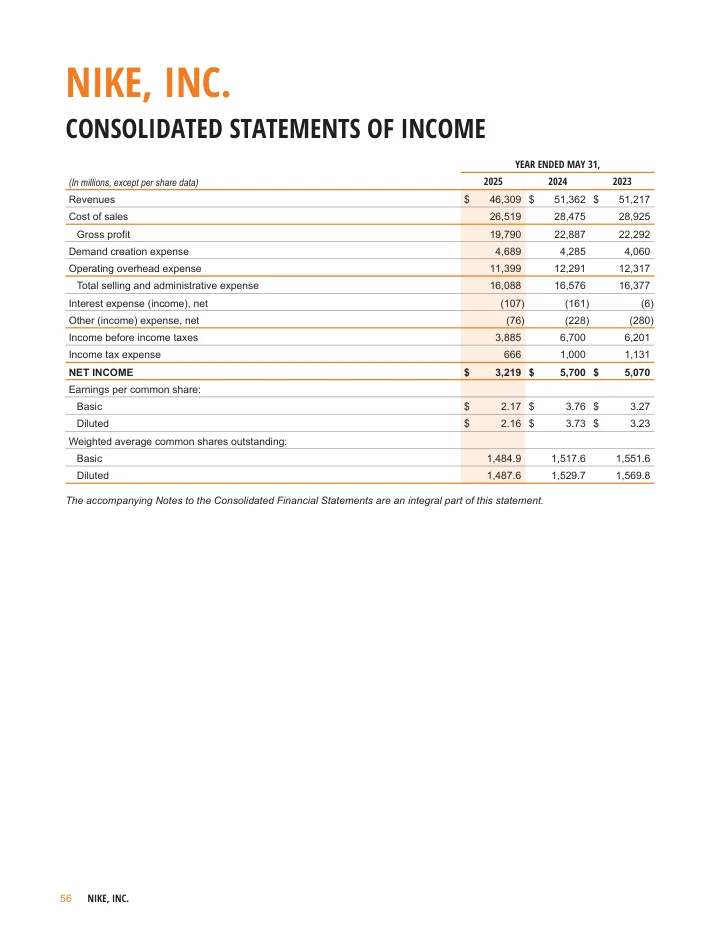
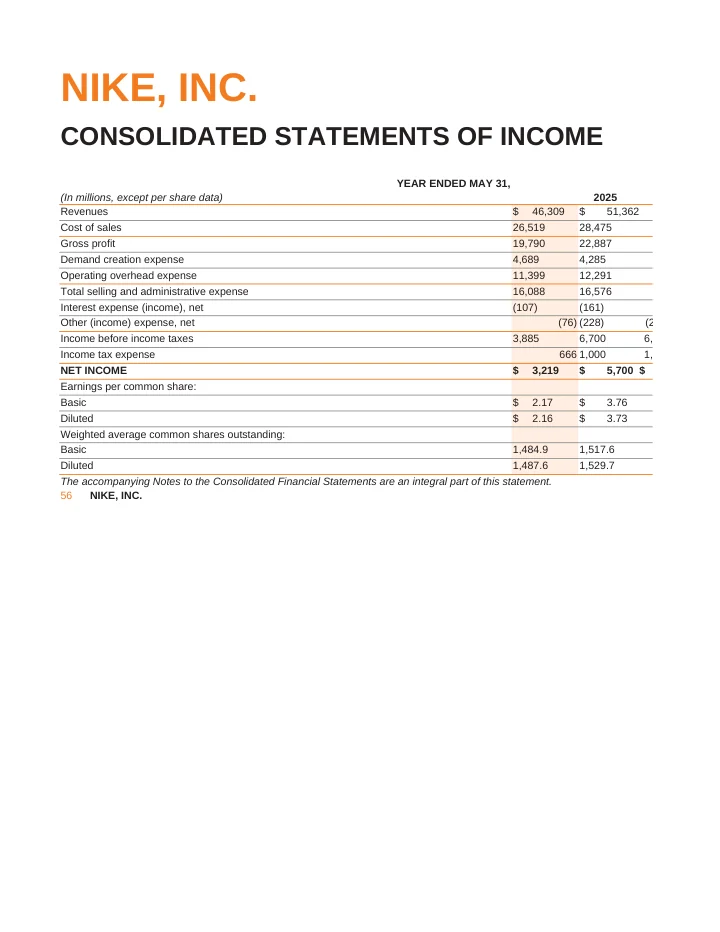
PDF patungong Excel
Ilipat ang mga talahanayan at halaga sa mga nae-edit na cell ng spreadsheet.
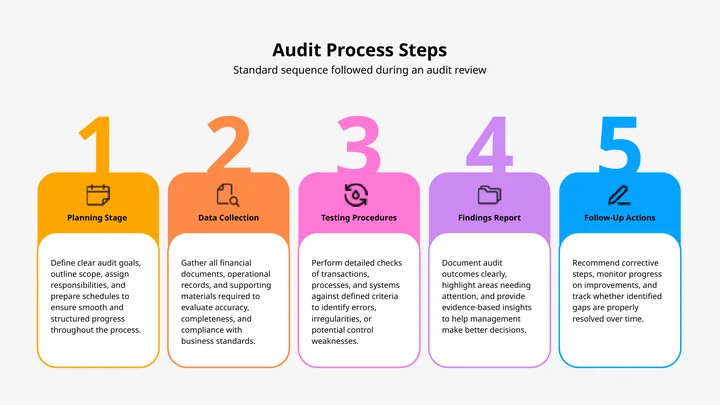
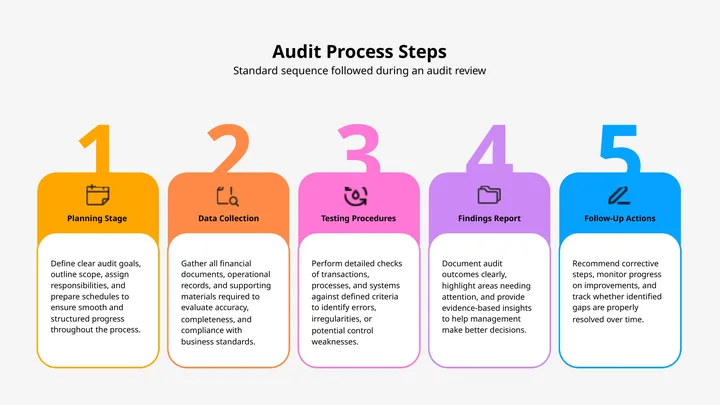
PDF patungong PowerPoint
Buuin muli ang mga pahina ng PDF bilang mga slide ng presentasyon na maaaring i-edit.
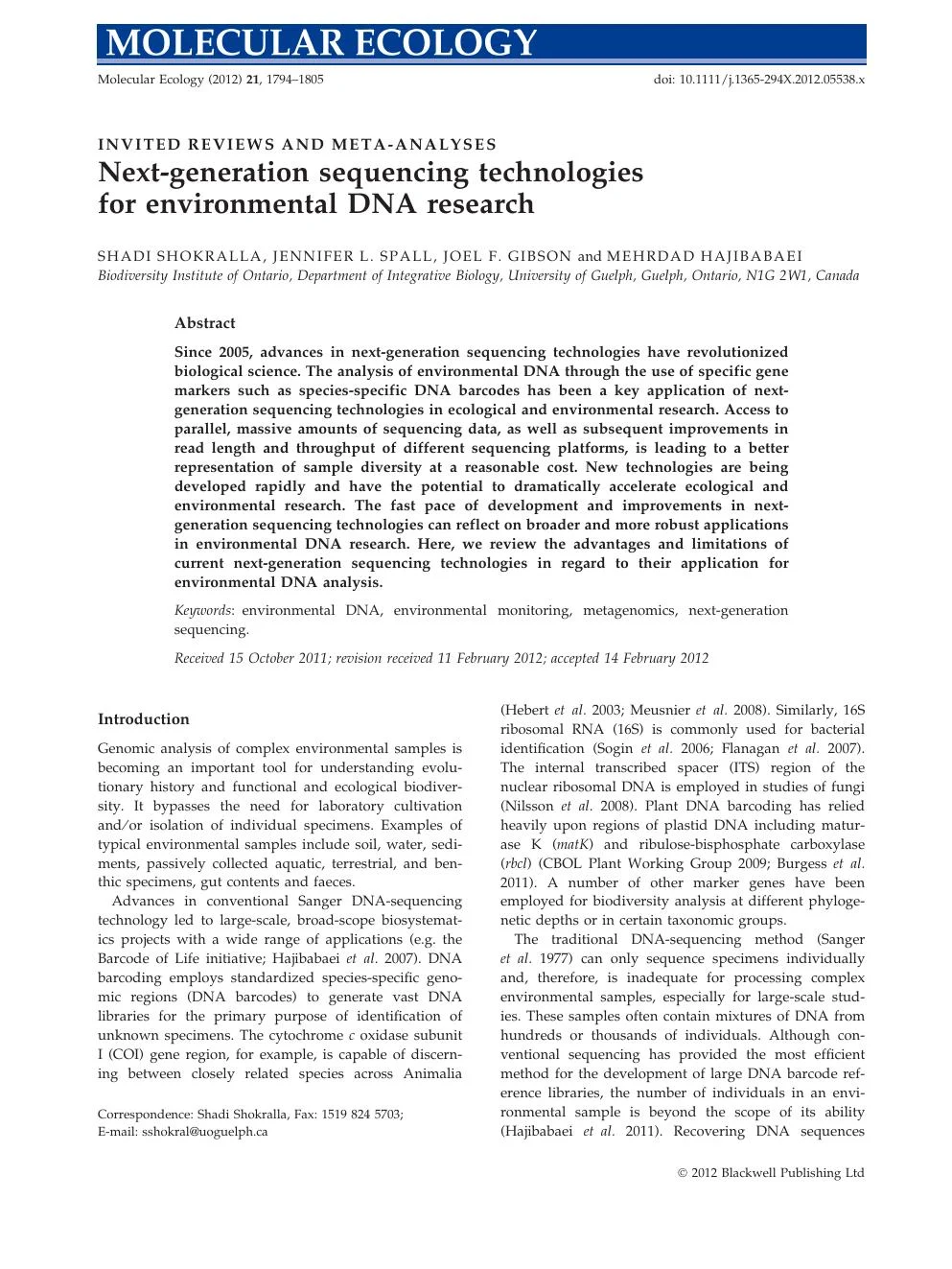
PDF patungong JPG
I-render ang bawat pahina ng PDF bilang isang malinis na larawan.
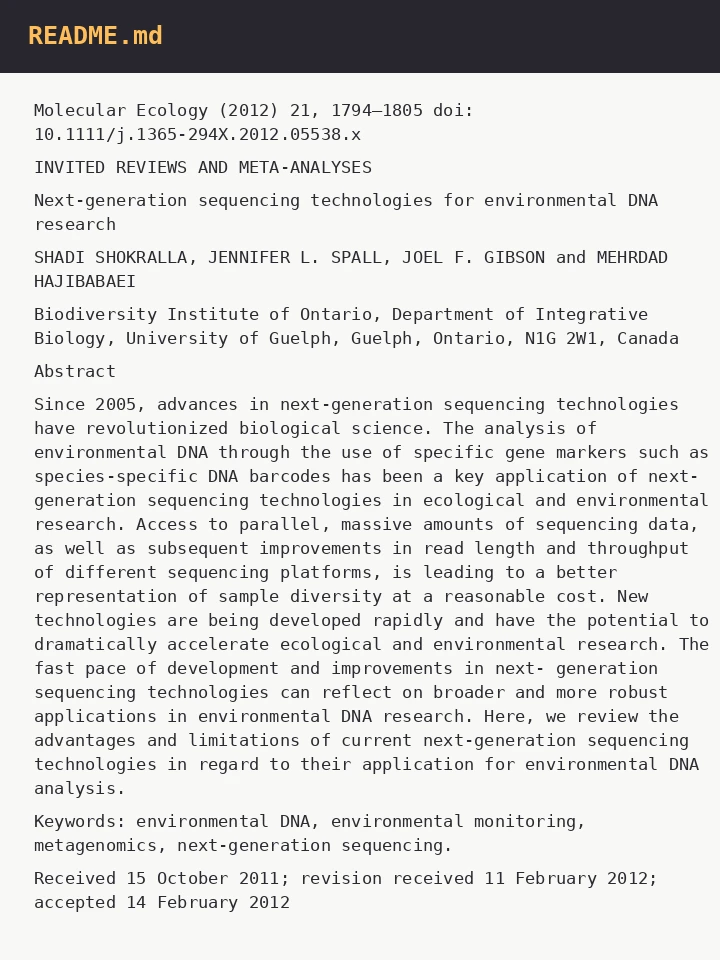
PDF patungong Markdown
Kumuha ng naka-istrukturang teksto para sa mga tala at paglalathala.
04
I-convert ang mga na-scan na PDF
Gumamit muna ng OCR, pagkatapos ay buuin muli ang scan bilang isang na-aedit na office file.
Na-scan na PDF patungong Word
Ibalik ang isang na-edit na dokumento ng Word mula sa mga na-scan na pahina.
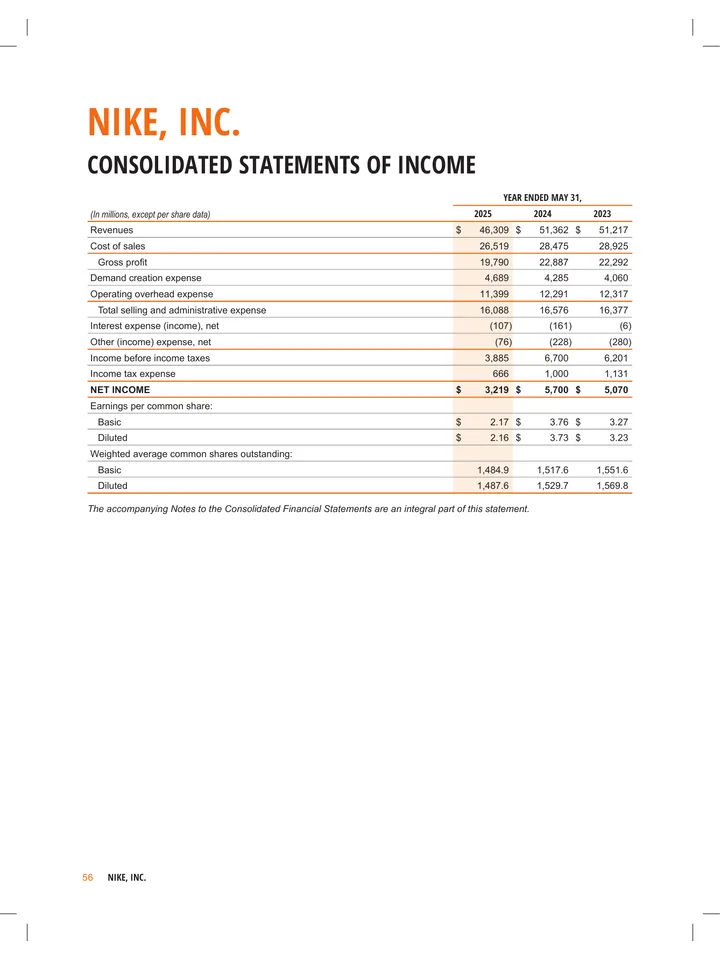
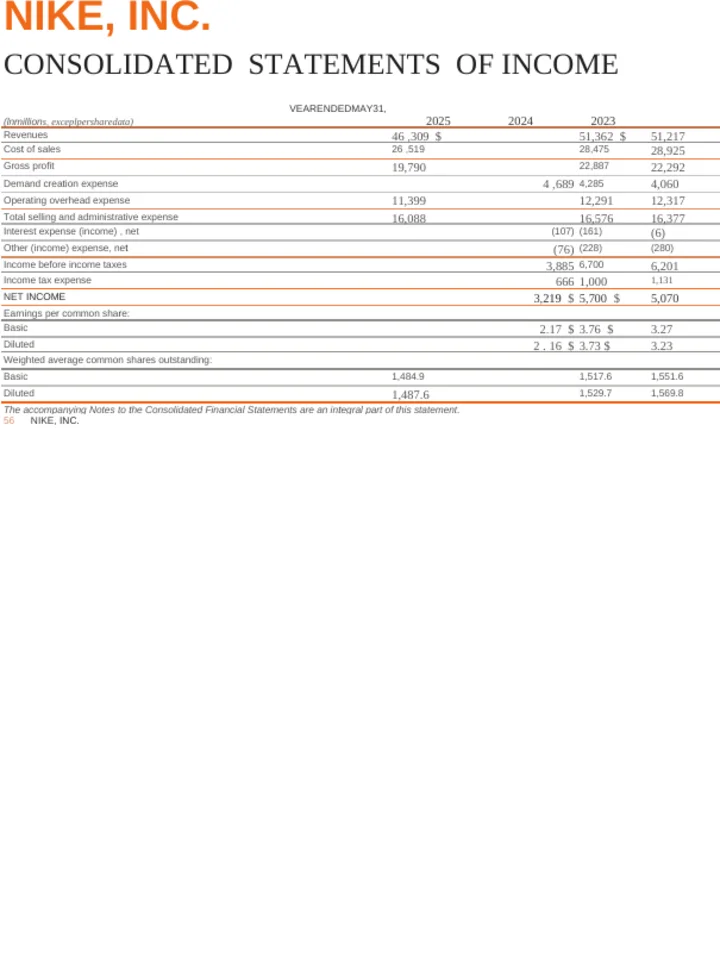
Na-scan na PDF patungong Excel
Ibalik ang mga nakuhang larawan ng talahanayan bilang mga tunay na cell ng spreadsheet.
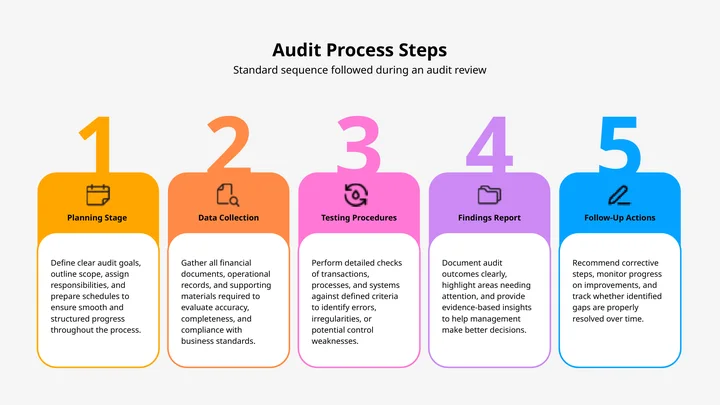
Na-scan na PDF patungong PowerPoint
Buuin muli ang mga na-scan na pahina bilang mga na-edit na slide ng presentasyon.
05
Gumawa ng PDF
Gumawa ng maaasahang PDF mula sa isang office file o larawan.
06
Gawing mga na-aedit na file ang mga larawan
Ibalik ang teksto, mga talahanayan, o nilalaman ng slide mula sa isang larawan.
07
Mga Libreng Utility
Maliliit na libreng tool na hindi nangangailangan ng credits.