Een PowerPoint zwartmaken — namen op elke dia onleesbaar maken
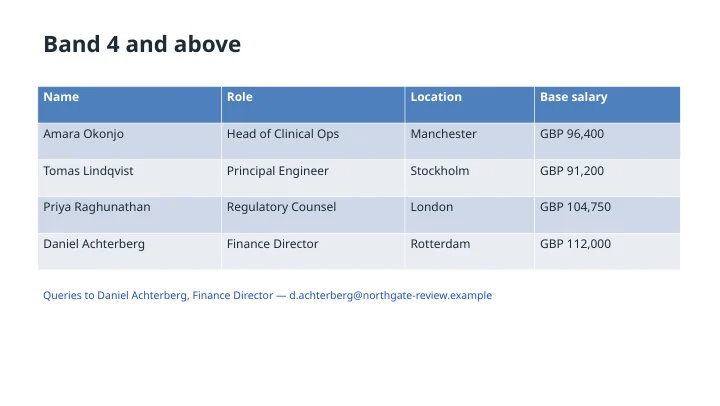
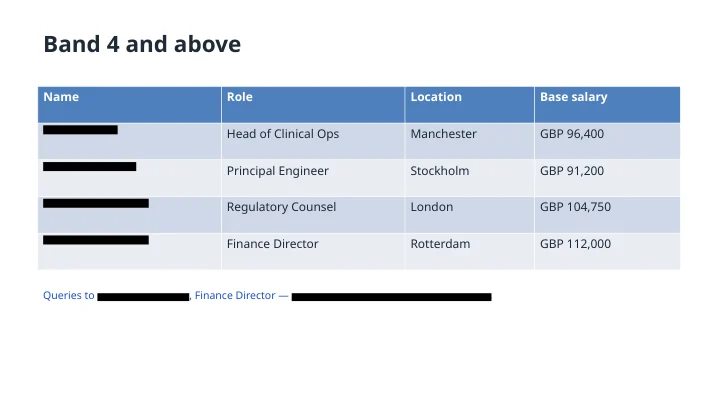
Wijzig de onderstreepte woorden in wat dan ook — een regel, een uitzondering, een reeks dia's.
Veelgestelde vragen
Heeft PowerPoint een hulpmiddel om gegevens zwart te maken?
Nee, en daarom lekken presentaties gegevens. De gebruikelijke oplossing is een zwarte rechthoek over een naam slepen, waardoor de tekst eronder blijft staan — iedereen kan de vorm opzij slepen, de overzichtsweergave openen of het bestand uitpakken en lezen. Hier wordt de tekst zelf vervangen en de presentatie rond de vervanging opnieuw opgebouwd, dus er blijft niets onder de balk over.
Vindt het namen in tabellen, grafieken en sprekernotities?
Tabellen en tekstvakken wel, ook die welke boven op een diagram liggen, en juist daar mist handmatig zwartmaken meestal er één. Grafieklabels en tekst die in een afbeelding is ingebakken worden niet aangeraakt, omdat er daar geen tekst is om te verwijderen — als een naam alleen als onderdeel van een afbeelding bestaat, verwijder dan de afbeelding.
Blijft het ontwerp behouden?
Ja. Alleen de tekstdelen die aan uw regel voldoen, worden herschreven; elke andere vorm, positie, elk lettertype, elke kleur en animatie wordt ongewijzigd gekopieerd. Diamodellen en lay-outs blijven ongemoeid, en het resultaat is een gewone PPTX die u kunt blijven bewerken.
Kan het alles zwartmaken behalve bepaalde namen?
Ja, en geen enkel vormgereedschap kan dit. 'Maak elke persoonlijke naam zwart behalve die van de twee presentatoren' is een geldige instructie, omdat het model de presentatie leest en bepaalt welke namen dat zijn. Dat geldt ook voor 'behoud de klantnaam en verwijder de personen', of 'maak de salarissen zwart maar behoud de functietitels'.
Kan ik slechts op sommige dia's zwartmaken?
Ja. Zeg welke — "alleen dia's 4 tot 12", of "overal behalve de titeldia". U kunt het ook opnieuw uitvoeren op het resultaat om een regel die te weinig of te veel heeft opgehaald, uit te breiden of in te perken.
Verwijdert het persoonsgegevens voor de AVG of een verzoek om inzage?
Ja — selecteer 'alle persoonlijke gegevens' en het zoekt naar namen, adressen, telefoonnummers, e-mailadressen, geboortedatums, identificatienummers en rekeninggegevens in één keer, in plaats van één keer per patroon. Voor een DSAR is de gebruikelijke instructie om iedereen behalve de aanvrager zwart te maken, en u kunt precies dat schrijven.
Kan ik de zwartgemaakte presentatie als PDF verzenden?
Ja. Vraag het in hetzelfde gesprek en u krijgt een PDF van de zwartgemaakte presentatie, waarin het zwartmaken al deel van de tekst is in plaats van vormen die erbovenop getekend zijn.
Op hoeveel dia's wordt zwartgemaakt?
Tot 8 dia's zonder betaald account — hetzelfde of u zich nu hebt geregistreerd of niet — en tot 100 dia's met een betaald account. Een langere presentatie wordt tot dat aantal dia's zwartgemaakt en het resultaat vertelt u waar het is gestopt, zodat er niets stilzwijgend blijft staan.
Plaatst u een watermerk op een zwartgemaakte presentatie?
Nee. Een zwartgemaakt document wordt op elk accountniveau schoon geleverd.
Wat gebeurt er daarna met mijn bestand?
Het blijft in het gesprek waarin u het hebt aangemaakt, zodat u eraan kunt blijven werken zonder het opnieuw te uploaden. Wanneer u klaar bent, is er een knop Alle bestanden verwijderen op het resultaat zelf die de upload en alles wat daaruit is voortgekomen met één klik verwijdert.
Heb ik een account nodig?
Nee. Uw eerste zwartmaking wordt zonder aanmelding uitgevoerd. Een account bewaart het gesprek, zodat u later naar de presentatie kunt terugkeren.