Zaczernianie w PowerPoint — zaczernij nazwiska na każdym slajdzie
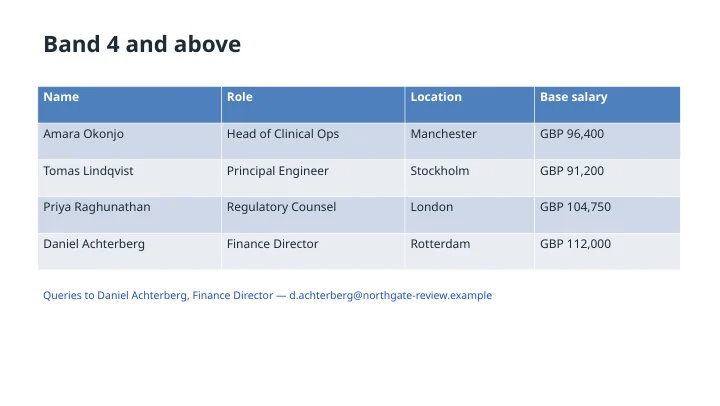
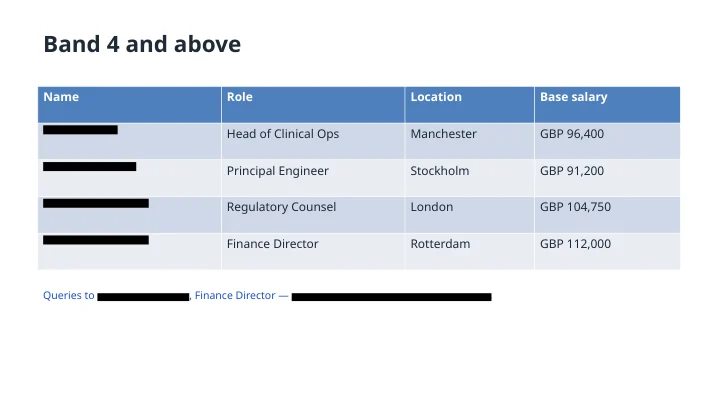
Zmień podkreślone słowa na cokolwiek — regułę, wyjątek, zakres slajdów.
Często zadawane pytania
Czy PowerPoint ma narzędzie do zaczerniania danych?
Nie, i dlatego z prezentacji wyciekają dane. Zwykłym obejściem jest przeciągnięcie czarnego prostokąta na nazwisko, co pozostawia tekst pod spodem — każdy może odsunąć kształt, otworzyć widok konspektu lub rozpakować plik i go przeczytać. Tutaj sam tekst jest zastępowany, a prezentacja jest odbudowywana wokół zamiennika, więc pod paskiem nic nie zostaje.
Czy znajduje nazwiska wewnątrz tabel, wykresów i notatek prelegenta?
Tabele i pola tekstowe tak, także te ułożone na diagramie, bo właśnie tam ręczne zaczernianie zwykle coś pomija. Etykiety wykresów i tekst wtopiony w obraz nie są zmieniane, ponieważ nie ma tam tekstu do usunięcia — jeśli nazwisko istnieje tylko jako część obrazu, usuń obraz.
Czy projekt graficzny zostaje zachowany?
Tak. Przepisywane są tylko fragmenty tekstu pasujące do Twojej reguły; każdy inny kształt, pozycja, czcionka, kolor i animacja są kopiowane bez zmian. Wzorce slajdów i układy pozostają nienaruszone, a wynik to zwykły plik PPTX, który możesz dalej edytować.
Czy można zaczernić wszystko oprócz wybranych nazwisk?
Tak, i żadne narzędzie do rysowania kształtów tego nie potrafi. "Zaczerń każde nazwisko osoby z wyjątkiem dwóch prezenterów" to prawidłowa instrukcja, ponieważ model czyta prezentację i ustala, których nazwisk to dotyczy. Podobnie jak "zachowaj nazwę klienta i usuń osoby" lub "zaczerń pensje, ale pozostaw stanowiska".
Czy mogę zaczernić tylko niektóre slajdy?
Tak. Podaj które — "tylko slajdy od 4 do 12" albo "wszędzie poza slajdem tytułowym". Możesz też uruchomić to ponownie na wyniku, aby rozszerzyć lub zawęzić regułę, która objęła za mało lub za dużo.
Czy usuwa dane osobowe zgodnie z RODO lub w odpowiedzi na wniosek o dostęp do danych?
Tak — wybierz "każda część danych osobowych", a wyszuka nazwiska, adresy, numery telefonów, adresy e-mail, daty urodzenia, numery identyfikacyjne i dane kont w jednym przebiegu, zamiast osobnego przebiegu dla każdego wzorca. W przypadku DSAR zwykła instrukcja brzmi: zaczerń wszystkich z wyjątkiem wnioskodawcy — możesz wpisać dokładnie to.
Czy mogę wysłać prezentację z zaczernionymi danymi jako PDF?
Tak. Poproś o to w tej samej rozmowie, a otrzymasz plik PDF prezentacji z zaczernieniami, które są już częścią tekstu, a nie kształtami narysowanymi na nim.
Ile slajdów zostanie zaczernionych?
Do 8 slajdów bez płatnego konta — tak samo niezależnie od tego, czy jesteś zarejestrowany — i do 100 slajdów na płatnym koncie. Dłuższa prezentacja jest zaczerniana do tej liczby slajdów, a wynik pokazuje, gdzie zatrzymano przetwarzanie, więc nic nie zostaje po cichu niezaczernione.
Czy dodajecie znak wodny do prezentacji z zaczernionymi danymi?
Nie. Dokument z zaczernionymi danymi wychodzi czysty na każdym poziomie konta.
Co się dzieje z moim plikiem potem?
Pozostaje w rozmowie, w której został utworzony, więc możesz dalej nad nim pracować bez ponownego przesyłania. Po zakończeniu na samym wyniku znajduje się przycisk Usuń wszystkie pliki, który jednym kliknięciem usuwa przesłany plik i wszystko, co z niego powstało.
Czy potrzebuję konta?
Nie. Twoje pierwsze zaczernianie działa bez rejestracji. Konto przechowuje rozmowę, abyś mógł wrócić do prezentacji później.