스캔한 PDF 표를 실제 스프레드시트로 변환
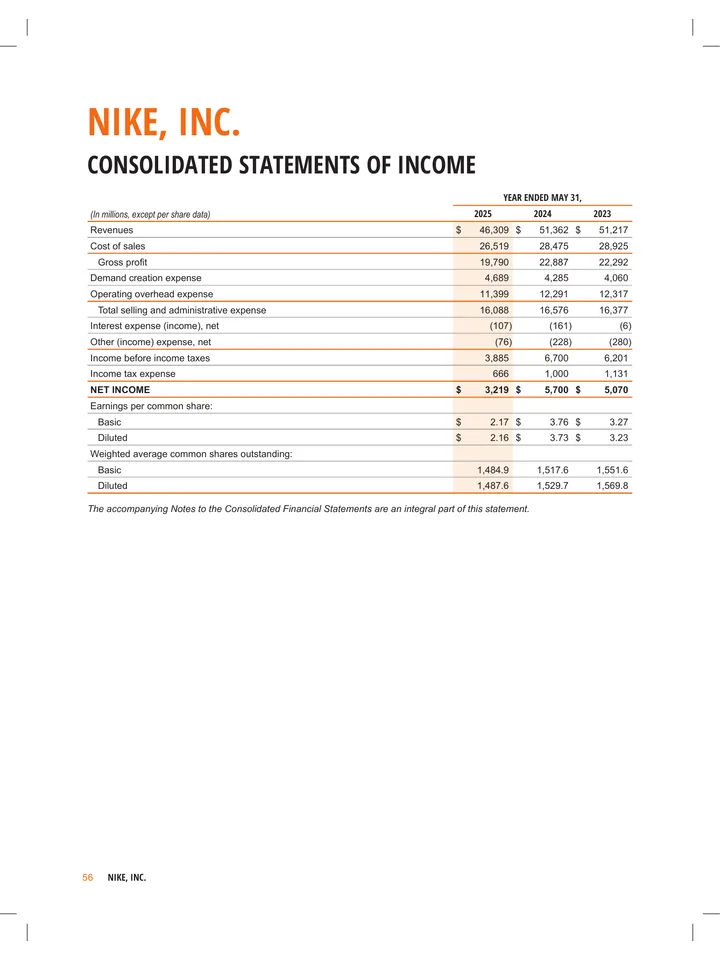
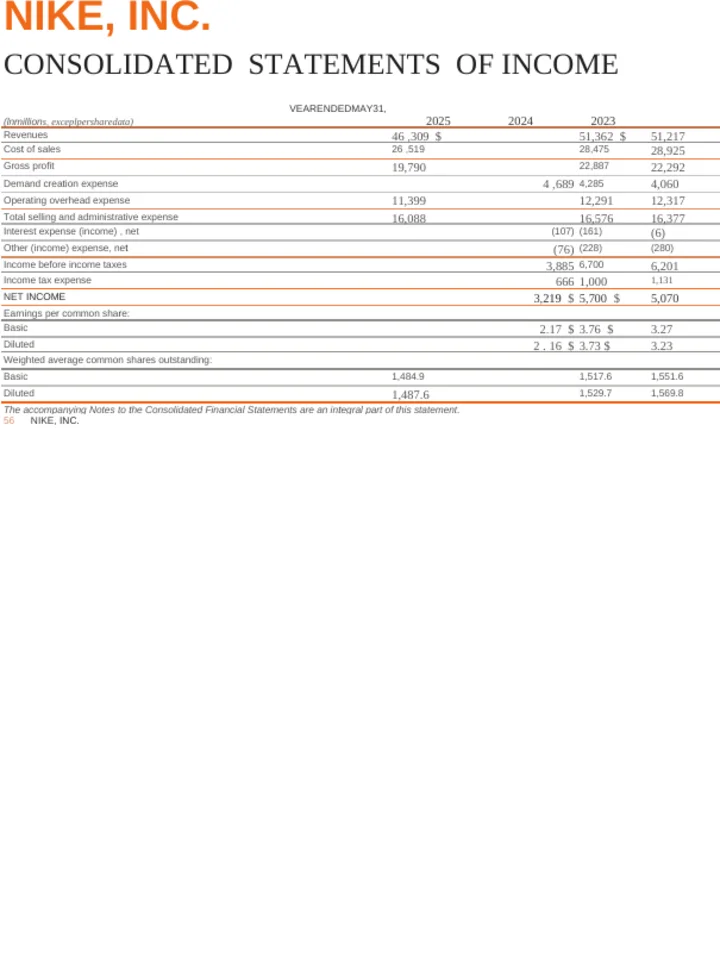
스캔한 PDF를 업로드하세요. 텍스트 레이어가 없으면 텍스트 인식이 자동으로 실행됩니다.
자주 묻는 질문
숫자가 실제 셀에 들어가나요?
예. 표는 이미지로 붙여 넣는 대신 셀마다 하나의 값이 들어 있는 스프레드시트로 재구성됩니다. 곧바로 정렬하고, 합계를 계산하고, 차트를 만들 수 있습니다.
나중에 수치를 확인해야 하나요?
예, 반드시 확인하세요. 여기 있는 모든 숫자는 페이지 이미지를 판독한 결과이며, 번진 3이 8로 인식될 수도 있습니다. 인식 정확도는 매우 높지만 완벽하다고 보장할 수는 없으므로, 결과를 신뢰하기 전에 합계를 확인하세요.
OCR을 켜야 하나요?
아니요. 먼저 모든 PDF를 확인한 후 텍스트 레이어가 없으면 텍스트 인식이 자동으로 실행됩니다. 스프레드시트의 경우에도 페이지 내용이 너무 적어 내보내기가 중단될 수 있으면 텍스트 인식이 실행됩니다.
이후에 여기서 스프레드시트를 계속 편집할 수 있나요?
아니요. 시작하기 전에 알아 두어야 할 사항입니다. 스프레드시트 변환은 작업의 마지막 단계입니다. 스프레드시트로 변환할 수는 있지만, 변환한 후에는 번역하거나 다시 작성해 드릴 수 없습니다. 콘텐츠도 편집하려면 먼저 Word로 변환해 작업한 뒤 마지막에 Excel로 변환하세요.
일반적인 변환보다 시간이 더 오래 걸리는 이유는 무엇인가요?
스프레드시트를 만들기 전에 모든 페이지를 이미지로 판독해야 합니다. 이 과정에는 실제 처리 작업이 필요하므로, 스캔본은 이미 텍스트가 포함된 PDF보다 시간이 더 오래 걸립니다.
어떤 스캔본이 변환이 잘되나요?
표의 선이 그대로 보이는 반듯한 고해상도 스캔본입니다. 열을 구분하는 것은 이 선들이므로, 흐리거나 비뚤어진 스캔본에서는 숫자가 인식되지 않기 전에 열 구조부터 무너집니다.
PDF는 최대 몇 페이지까지 가능한가요?
파일당 최대 10MB. 20페이지보다 긴 문서는 처음 20페이지까지 처리되며(유료 계정에서는 100페이지), 이 제한이 적용된 경우 결과에서 알려 드립니다.
표가 아닌 페이지는 어떻게 되나요?
일반적인 본문은 버려지지 않고 텍스트 행으로 변환됩니다. PDF가 대부분 글로 이루어져 있고 표가 하나만 포함되어 있다면 Word로 변환하는 편이 읽기 좋습니다.
결과에 워터마크를 표시하나요?
아니요. 모든 계정 수준에서 변환된 파일에는 워터마크가 없습니다.
계정이 필요한가요?
아니요. 첫 번째 변환은 가입 없이 실행됩니다.