Word 문서를 비공개 처리하고 편집 가능하게 유지
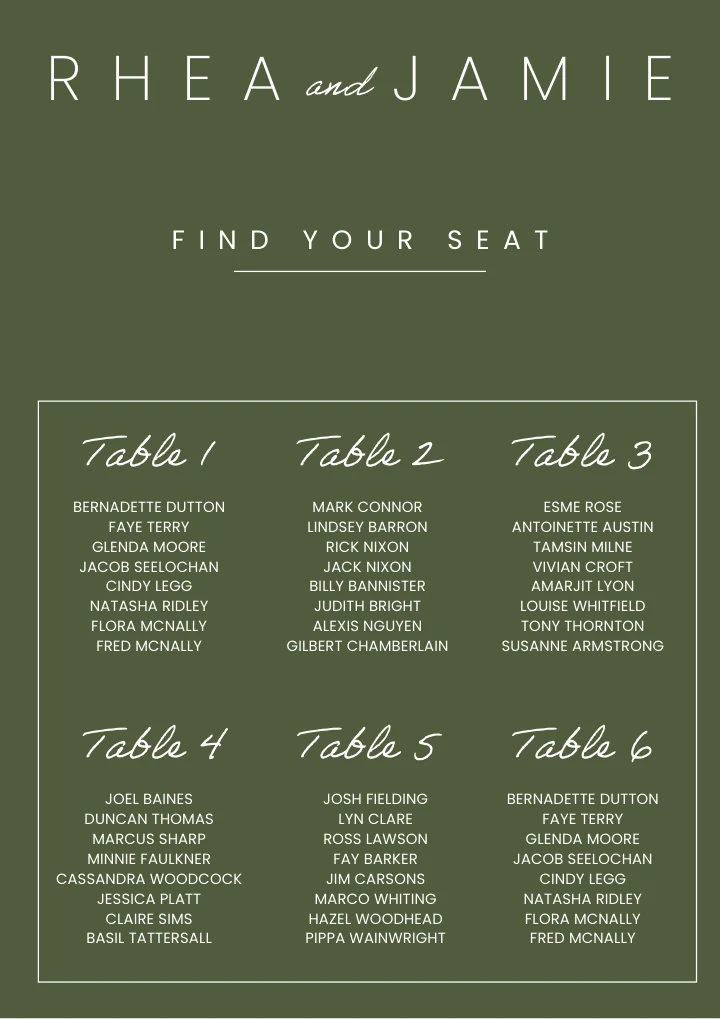
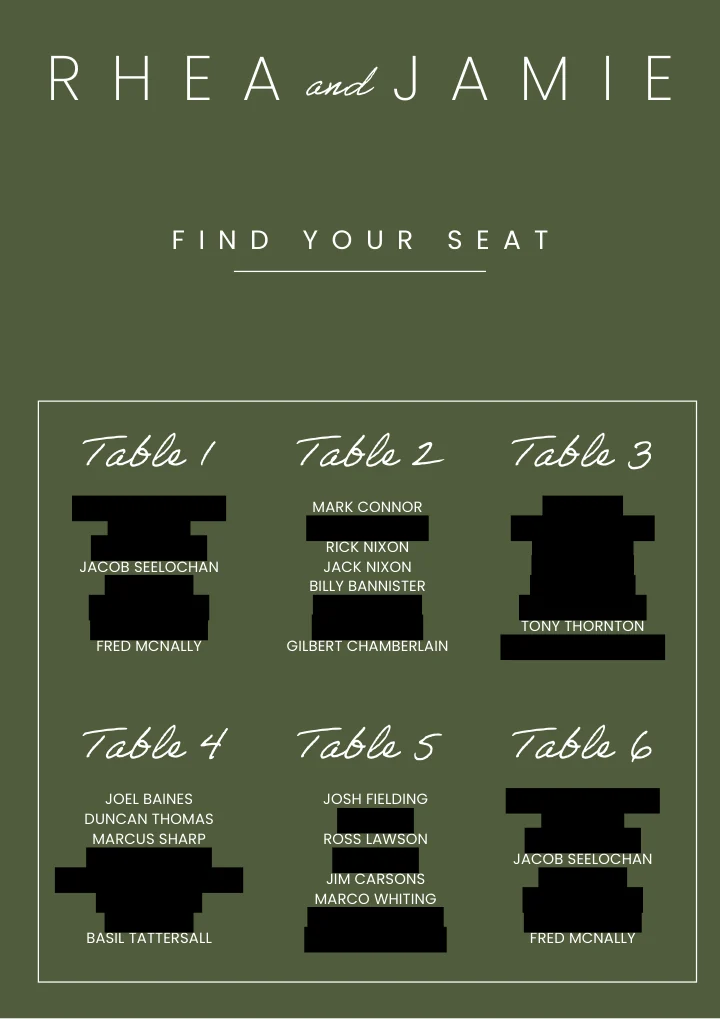
밑줄 친 단어를 자유롭게 바꾸세요. 규칙, 예외, 페이지 범위 등 무엇이든 가능합니다.
자주 묻는 질문
텍스트를 검게 강조 표시하는 것은 비공개 처리와 같은가요?
아니요. Word 문서에서 정보가 유출되는 가장 흔한 경로입니다. 검은색 강조 표시, 흰 배경 위의 흰색 글자, 단락 위에 끌어다 놓은 검은 도형은 모두 원본 문자를 파일에 그대로 남깁니다. 여전히 선택할 수 있고, Ctrl+F로 찾을 수 있으며, 파일의 압축을 풀면 누구나 문서 XML에서 확인할 수 있습니다. 여기서는 문서를 다시 만들기 전에 텍스트를 교체하므로 아래에 찾아낼 내용이 없습니다.
서식은 그대로 유지되나요?
네. 규칙과 일치한 부분만 다시 작성되며, 다른 모든 단락, 표 셀, 제목, 머리글 및 바닥글은 그대로 복사됩니다. 스타일, 번호 매기기 및 페이지 레이아웃은 그대로 반환되며, 파일은 계속 편집할 수 있는 일반 Word 문서입니다.
특정 이름을 제외한 나머지를 모두 비공개 처리할 수 있나요?
네. 형광펜으로는 할 수 없는 일입니다. "청구인과 그 사무변호사를 제외한 모든 개인 이름을 비공개 처리"는 유효한 지시입니다. 모델이 문서를 읽고 해당하는 이름이 무엇인지 판단하기 때문입니다. "회사명은 유지하고 개인은 제거", "급여는 비공개 처리하고 직책은 남기기"도 마찬가지입니다.
문서의 일부만 비공개 처리할 수 있나요?
네. "3~9페이지만"처럼 페이지를 지정하거나, "부록만", "서명란을 제외한 모든 곳"처럼 부분을 지정할 수 있습니다. 결과물에 다시 실행해 범위가 너무 넓거나 좁았던 규칙을 조정할 수도 있습니다.
머리글, 바닥글, 각주, 표 안의 텍스트도 비공개 처리하나요?
네. 이런 위치는 본문 읽기 흐름에 포함되지 않아 손으로 비공개 처리할 때 놓치기 쉬운 곳입니다. 반복되는 머리글에 들어간 이름은 모든 페이지에 나타나지만 매번 건너뛰게 됩니다. 텍스트 상자와 표 셀도 처리됩니다. 이미지의 일부인 텍스트는 제거할 텍스트가 없으므로 처리되지 않습니다.
GDPR 준수나 정보주체 열람 요청(DSAR)을 위해 개인 데이터를 제거할 수 있나요?
네. "모든 개인 데이터"를 선택하면 이름, 주소, 전화번호, 이메일 주소, 생년월일, 식별 번호, 계좌 정보를 패턴마다 따로 실행할 필요 없이 한 번에 처리합니다. DSAR의 경우 보통 요청자를 제외한 모든 사람을 비공개 처리하도록 지시하며, 그대로 작성하시면 됩니다.
인터뷰 녹취록이나 연구 데이터를 익명화할 수 있나요?
네. 녹취록 비식별화는 표현만 다를 뿐 같은 작업입니다. 참가자 이름, 기관, 지명 등 누군가를 식별할 수 있는 모든 정보를 모든 파일에 동일하게 적용합니다. 이후에도 참가자를 구분해야 한다면 발언자 라벨을 일관되게 유지하도록 요청하세요.
최대 몇 페이지까지 비공개 처리할 수 있나요?
유료 계정이 아니면 최대 8페이지(회원가입 여부와 관계없이 동일)까지, 유료 계정은 최대 100페이지까지 비공개 처리할 수 있습니다. 문서가 더 길면 해당 페이지 수까지만 처리하고 중단된 위치를 결과에서 알려 드리므로, 처리되지 않은 부분이 말없이 남지 않습니다.
비공개 처리한 문서에 워터마크를 넣나요?
아니요. 비공개 처리된 문서는 모든 계정 수준에서 워터마크 없이 깨끗하게 제공됩니다. 공개 문서 묶음의 머리글에 뜻밖의 링크가 들어가는 것은 마케팅 기회가 아닙니다.
이후에 내 파일은 어떻게 되나요?
생성한 대화에 그대로 남아 있으므로 다시 업로드하지 않고 작업을 계속할 수 있습니다. 작업이 끝나면 결과 화면의 "모든 파일 제거" 버튼으로 업로드한 파일과 그로부터 생성된 모든 것을 한 번에 삭제할 수 있습니다.
계정이 필요한가요?
아니요. 첫 비공개 처리는 가입 없이 실행됩니다. 계정을 만들면 대화가 유지되므로 나중에 다시 문서로 돌아올 수 있습니다.