Word文書を墨消しして、編集可能な状態を保つ
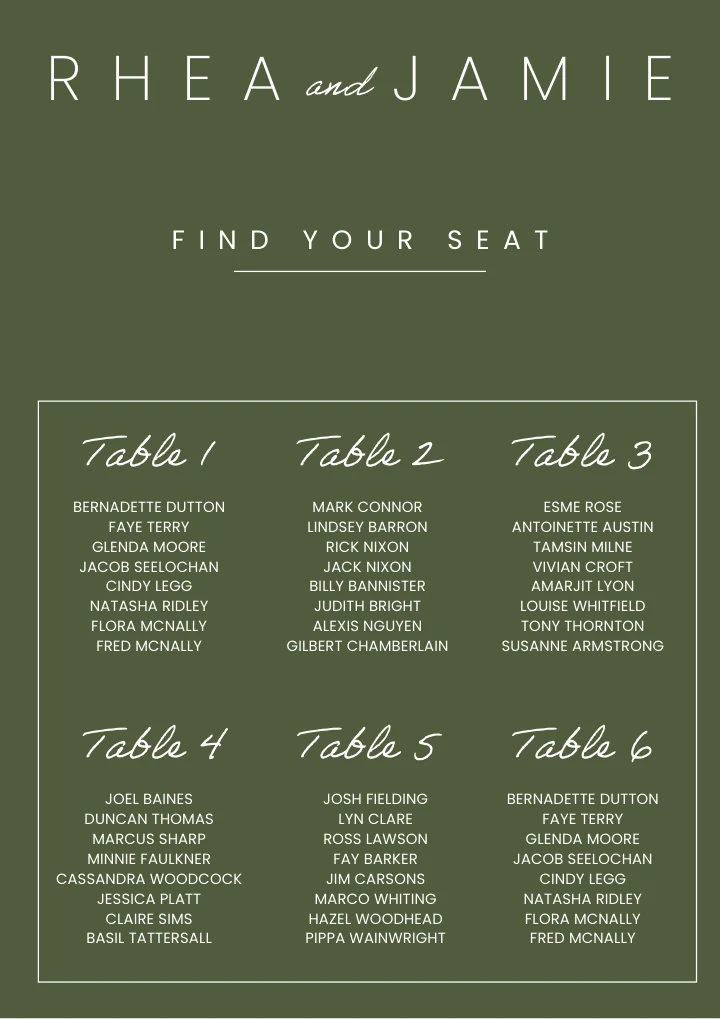
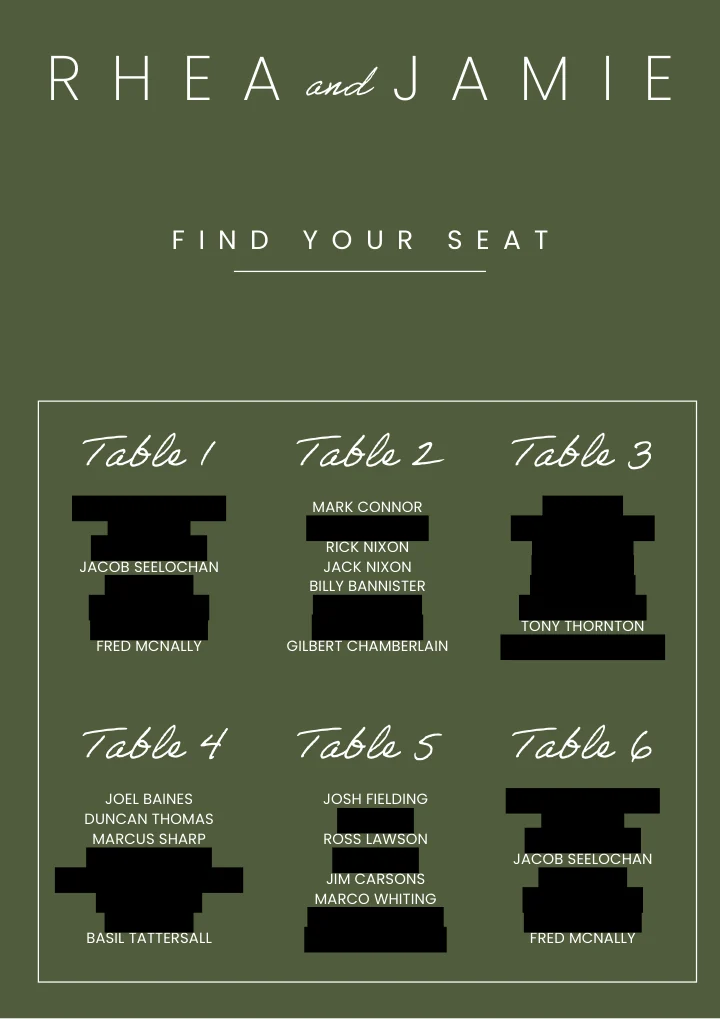
下線の付いた語句は自由に書き換えられます。ルール、例外、ページ範囲など、何でも指定できます。
よくある質問
テキストを黒でハイライトするのは、墨消しと同じですか?
いいえ。これはWord文書から情報が漏れる最も一般的な原因です。黒のハイライト、白い背景に白い文字、段落の上にドラッグして重ねた黒い図形は、いずれも元の文字をファイル内に残します。選択でき、Ctrl+Fで検索でき、ファイルを解凍すれば誰でも文書のXMLの中から読み取れます。ここでは文書を再構築する前にテキストを置き換えるため、下には何も残りません。
フォーマットは変わりませんか?
はい。ルールに合致した部分のみが書き直されます。他のすべての段落、表セル、見出し、ヘッダー、フッターはそのままコピーされます。スタイル、番号付け、ページレイアウトはそのままで、ファイルは引き続き編集できる通常のWord文書です。
特定の名前を除いて、すべて墨消しできますか?
はい。これは蛍光ペンのようなハイライトではできないことです。「請求人とその事務弁護士を除く、すべての個人名を墨消しする」は有効な指示です。モデルが文書を読み、どの名前が該当するかを判断するからです。「会社名は残し、個人を削除する」や「給与は墨消しし、役職名は残す」といった指示も同様です。
文書の一部だけを墨消しできますか?
はい。「3〜9ページのみ」のようにページを指定するか、「付録のみ」「署名欄以外すべて」のように範囲を指定できます。結果に対してもう一度実行し、対象が広すぎた、または狭すぎたルールを調整することもできます。
ヘッダー、フッター、脚注、表内のテキストも墨消しできますか?
はい。これらは読み進める流れの外にあるため、手作業の墨消しで見落としやすい箇所です。ヘッダーに入った名前は毎ページ繰り返されるのに、毎回読み飛ばされてしまいます。テキストボックスと表のセルも対象です。画像の一部になっている文字は、除去するテキストが存在しないため対象外です。
GDPR対応や本人からの開示請求(DSAR)のために、個人データを削除できますか?
はい。「すべての個人データ」を選ぶと、氏名、住所、電話番号、メールアドレス、生年月日、識別番号、口座情報を、パターンごとに繰り返し処理することなく一度の処理で対象にします。DSARの場合、通常は依頼者以外の全員を墨消しする指示になり、そのとおりに書くことができます。
インタビューの文字起こしや研究データを匿名化できますか?
はい。文字起こしの匿名化は、言い方が違うだけで同じ作業です。参加者の氏名、所属機関、地名、その他個人を特定できるあらゆる情報を、すべてのファイルで同じ方法で処理します。後で参加者を区別する必要がある場合は、話者ラベルを一貫させるよう依頼してください。
何ページまで墨消しできますか?
有料アカウントでなければ最大8ページ(登録の有無は問いません)、有料アカウントでは最大100ページまで墨消しできます。それより長い文書は、その上限のページ数まで墨消しされ、どこで止まったかが結果に表示されるため、未処理の部分が黙って残ることはありません。
墨消しした文書に透かしを入れますか?
いいえ。墨消しした文書は、どのアカウントレベルでも透かしなどが入らないクリーンな状態で出力されます。開示書類一式のヘッダーに予期せぬリンクを入れることは、宣伝の機会ではありません。
その後、私のファイルはどうなりますか?
作成した会話内に残るため、アップロードし直さずに作業を続けられます。作業が終わったら、結果画面にある「すべてのファイルを削除」ボタンで、アップロードしたファイルとそこから生成されたものすべてをワンクリックで削除できます。
アカウントは必要ですか?
いいえ。最初の墨消しはサインアップなしで実行できます。アカウントを作成すると会話が保持されるため、後でドキュメントに戻って作業できます。