PowerPointを墨消し — すべてのスライドで名前を黒塗り
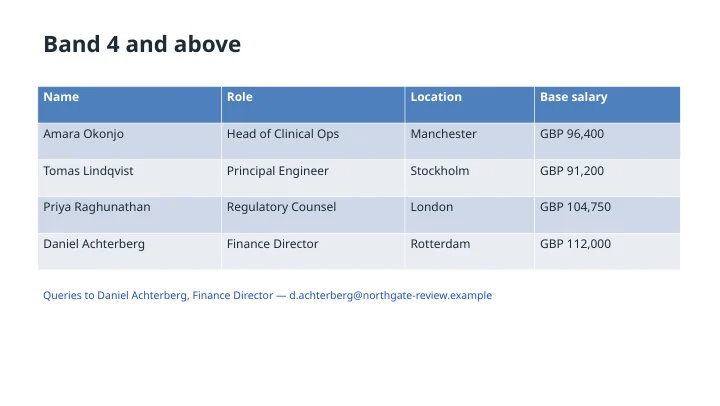
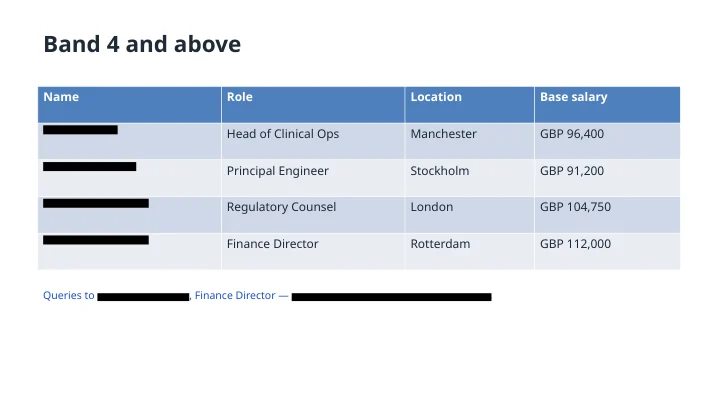
下線の付いた語句は自由に書き換えられます。ルール、例外、スライド範囲など、何でも指定できます。
よくある質問
PowerPointに墨消しツールはありますか?
いいえ。だからこそスライド資料から情報が漏れるのです。よくある回避策は、名前の上に黒い四角形をドラッグして重ねる方法ですが、これではテキストが下に残ったままになります。図形を横にずらしたり、アウトライン表示を開いたり、ファイルを解凍して読んだりすれば、誰でも見られます。ここではテキスト自体を置き換え、置き換え後の内容でスライドを再構築するため、黒いバーの下には何も残りません。
表、グラフ、スピーカーノート内の名前も見つけられますか?
表とテキストボックスは対象です。図の上に重ねて配置されたものも含まれ、手作業の墨消しではここで見落としが出がちです。グラフのラベルや画像に埋め込まれた文字には手を加えません。除去するテキストがそこにないためです。名前が画像の一部としてしか存在しない場合は、その画像を削除してください。
デザインは変わりませんか?
はい。ルールに一致したテキスト部分だけが書き換えられ、それ以外の図形、位置、フォント、色、アニメーションはそのままコピーされます。スライドマスターとレイアウトにも変更はなく、結果は引き続き編集できる通常のPPTXです。
特定の名前を除いて、すべて墨消しできますか?
はい。図形を重ねるだけのツールにはできません。「発表者の2人を除く、すべての個人名を墨消しする」は有効な指示です。モデルがスライドを読み、どの名前が該当するかを判断するからです。「クライアント名は残し、個人名を削除する」や「給与は黒塗りにし、役職名は残す」といった指示も同様です。
一部のスライドだけを墨消しできますか?
はい。対象を指定してください。「スライド4〜12のみ」や「タイトルスライド以外すべて」などです。結果に対してもう一度実行し、対象が狭すぎた、または広すぎたルールを調整することもできます。
GDPR対応や本人からの開示請求(DSAR)のために、個人データを削除できますか?
はい。「すべての個人データ」を選ぶと、氏名、住所、電話番号、メールアドレス、生年月日、識別番号、口座情報を、パターンごとに繰り返し処理することなく一度の処理で対象にします。DSARの場合、通常は依頼者以外の全員を墨消しする指示になり、そのとおりに書くことができます。
墨消し済みのスライドをPDFで送付できますか?
はい。同じ会話で依頼すると、墨消し済みスライドのPDFが得られます。墨消しは上から描いた図形ではなく、テキストそのものに反映されています。
何枚のスライドまで墨消しできますか?
有料アカウントでなければ最大8枚(登録の有無は問いません)、有料アカウントでは最大100枚のスライドまで墨消しできます。それより長いスライド資料は、その上限の枚数まで墨消しされ、どこで止まったかが結果に表示されるため、未処理の部分が黙って残ることはありません。
墨消ししたスライドに透かしを入れますか?
いいえ。墨消しした文書は、どのアカウントレベルでも透かしなどが入らないクリーンな状態で出力されます。
その後、私のファイルはどうなりますか?
作成した会話内に残るため、アップロードし直さずに作業を続けられます。作業が終わったら、結果画面にある「すべてのファイルを削除」ボタンで、アップロードしたファイルとそこから生成されたものすべてをワンクリックで削除できます。
アカウントは必要ですか?
いいえ。最初の墨消しはサインアップなしで実行できます。アカウントを作成すると会話が保持されるため、後でスライドに戻って作業できます。