Peitä asiakirjan tiedot
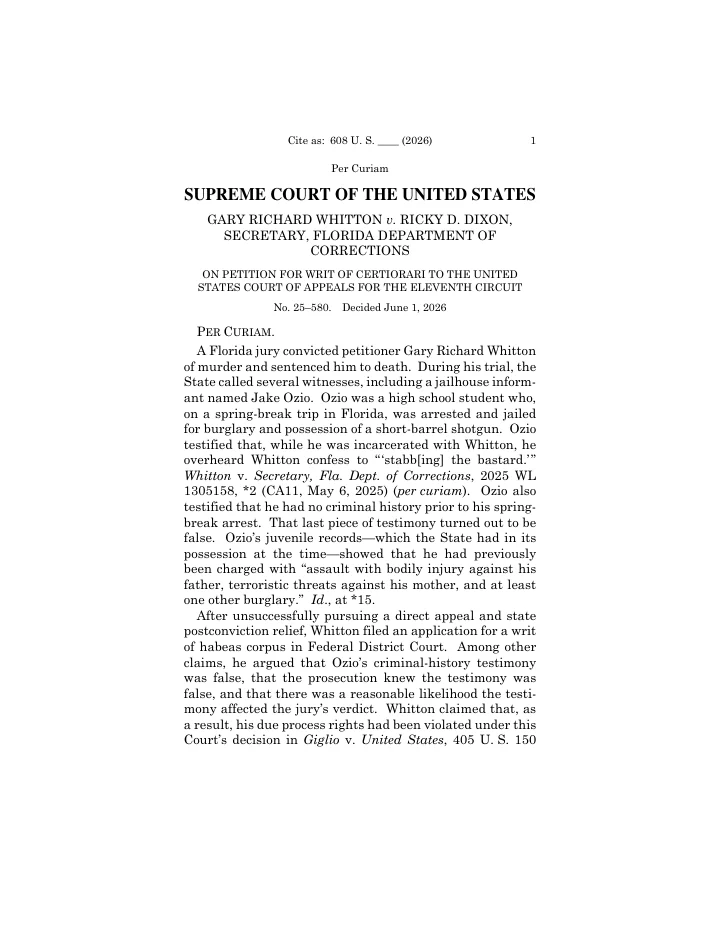
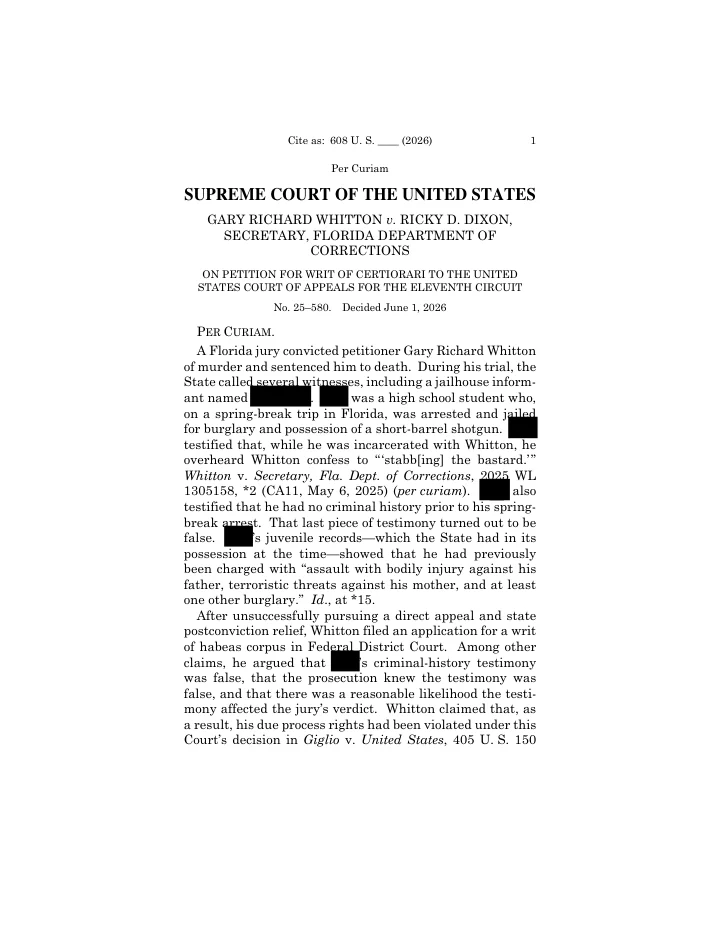
Vaihda alleviivatut sanat mihin tahansa: sääntö, poikkeus tai sivualue.
Yleisimmät kysymykset
Poistetaanko teksti todella vai peitetäänkö se vain?
Poistetaan. Asiakirja puretaan osiin, vastaava teksti korvataan ja tiedosto rakennetaan uudelleen korvauksen ympärille, joten mitään ei jää näkyviin, kopioitavaksi tai palautettavaksi. Useimmat työkalut eivät toimi näin. Mustan suorakulmion piirtäminen PDF-muokkaimessa lisää muodon tekstin päälle, ja teksti on yhä olemassa, joten se voidaan kopioida ja liittää muualle. Juuri näin kävi, kun Yhdysvaltain oikeusministeriö julkaisi Epstein-tiedostot joulukuussa 2025: useat asiakirjat oli peitetty laatikoilla, ja tunneissa ihmiset lukivat oletettavasti peitetyt nimet suoraan PDF-tiedostosta valitsemalla alueen ja liittämällä sen muualle.
Voinko peittää todistusaineistoa tai oikeudenkäynnin asiakirjoja ennen luovutusta?
Juuri siihen tämä on tehty. Kuvaat säännön omin sanoin, esimerkiksi kaikki nimet paitsi osapuolten, kaikki osoitteet ja kaikki tilinumerot, ja sitä sovelletaan johdonmukaisesti ensimmäiseltä sivulta viimeiselle. Juuri tämä kohta menee usein pieleen, kun ihminen tekee sen käsin keskellä yötä. Lue tulos ennen kuin toimitat sen. Pyydä sitä listaamaan poistetut kohdat ja tarkista lista. Mikään automaattinen peittäminen, ei meidänkään, ei korvaa sitä viimeistä tarkistusta, jonka luovutuksen allekirjoittaja tekee.
Poistaako tämä henkilötietoja GDPR:n tai rekisteröidyn tietopyynnön vuoksi?
Kyllä. Valitse ”kaikki henkilötiedot”, jolloin se etsii yhdessä nimiä, osoitteita, puhelinnumeroita, sähköpostiosoitteita, syntymäaikoja, henkilötunnuksia ja tilitietoja sen sijaan, että ajaisit erillisen kierroksen kullekin kaavalle. Rekisteröidyn tietopyynnössä tavallinen ohje on peittää kaikki muut paitsi pyynnön esittäjä, ja sen voit kirjoittaa juuri näin.
Voiko se peittää kaikki paitsi tietyt nimet?
Kyllä, ja tätä suorakulmiotyökalu ei pysty tekemään lainkaan. ”Peitä kaikki henkilönnimet paitsi vastaaja ja hänen lähin perheensä” on pätevä ohje, koska malli lukee asiakirjan ja päättää, mitkä nimet ne ovat. Samoin ”peitä todistajat mutta säilytä tuomarit” tai ”säilytä yritysten nimet ja poista henkilöiden nimet”.
Mitä saan takaisin, PDF-tiedoston vai Word-tiedoston?
Oletuksena Word-asiakirjan. PDF muunnetaan ensin muokattavaksi asiakirjaksi, koska vasta silloin tekstin voi poistaa eikä vain peittää sen päälle. Jos tarvitset PDF-tiedoston, pyydä sitä samassa keskustelussa, ja saat PDF-tiedoston, jossa peittäminen on jo tehty.
Voiko se peittää skannatun PDF-tiedoston?
Kyllä. Tekstikerroksettoman PDF-tiedoston teksti tunnistetaan ensin tekstintunnistuksella ja vasta sitten peitetään. Sinun ei tarvitse pyytää sitä erikseen tai etsiä asetusta, eikä siitä veloiteta lisämaksua.
Voinko anonymisoida haastattelutranskriptioita tai tutkimusaineistoa?
Kyllä. Transkriptioiden tunnistetietojen poistaminen on samanlainen tehtävä eri sanastolla: nimet, laitokset, paikannimet ja kaikki muu, mistä osallistuja voitaisiin tunnistaa. Sovelletaan samalla tavalla jokaiseen tiedostoon. Jos haluat myöhemmin erottaa osallistujat toisistaan, pyydä, että puhujien nimikkeet pidetään johdonmukaisina.
Kuinka monta sivua se peittää?
Ilman maksavaa tiliä enintään 8 sivua – rekisteröidyit tai et – ja maksavalla tilillä enintään 100 sivua. Pidempiä asiakirjoja peitetään enintään tuo sivumäärä, ja tulos kertoo, missä kohdassa käsittely pysähtyi, jotta mitään ei jää peittämättä huomaamatta.
Lisätkö vesileiman peitettyyn asiakirjaan?
Ei. Peitetty asiakirja on oikeudellinen dokumentti, ja se lähtee ulos puhtaana kaikilla tilitasoilla. Oikeuden asiakirjan yläreunaan ilmestyvä odottamaton linkki ei ole markkinointimahdollisuus.
Mitä tiedostolleni tapahtuu myöhemmin?
Tiedosto pysyy keskustelussa, jossa loit sen, joten voit jatkaa työskentelyä sen parissa – muuntaa, kääntää tai peittää siitä lisää – lataamatta sitä uudelleen. Kun olet valmis, tuloksen yhteydessä on Poista kaikki tiedostot -painike, joka poistaa lataamasi tiedoston ja kaiken siitä tuotetun yhdellä napsautuksella.
Tarvitsenko tilin?
Ei tarvita. Ensimmäinen peittäminen onnistuu ilman rekisteröitymistä. Tili säilyttää keskustelun, joten voit palata asiakirjaan myöhemmin.