Muuta taulukon valokuva varsinaiseksi laskentataulukoksi
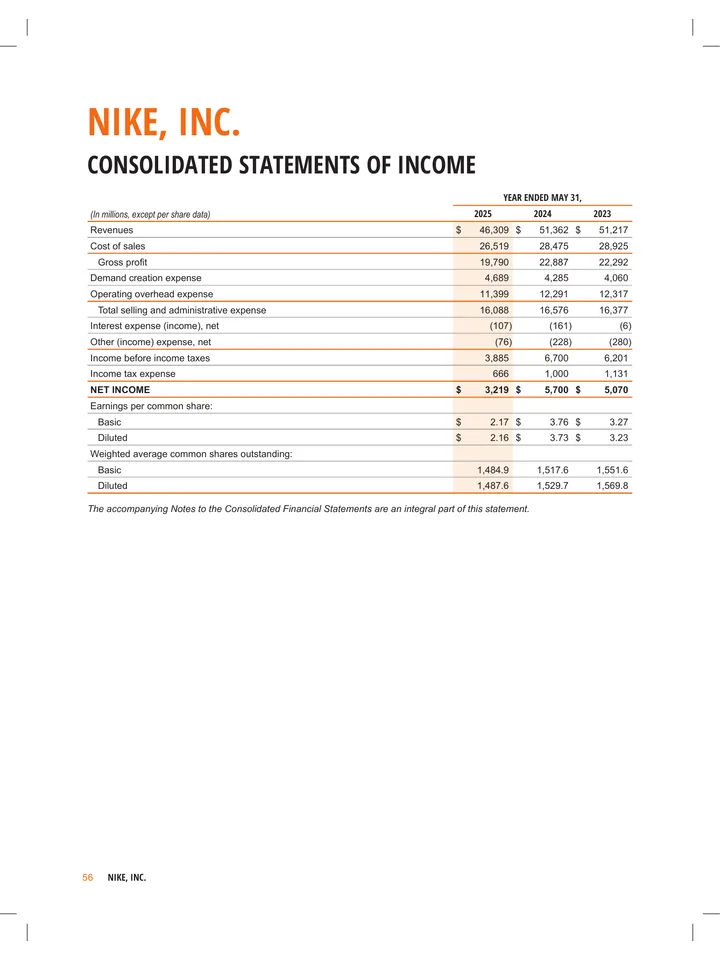
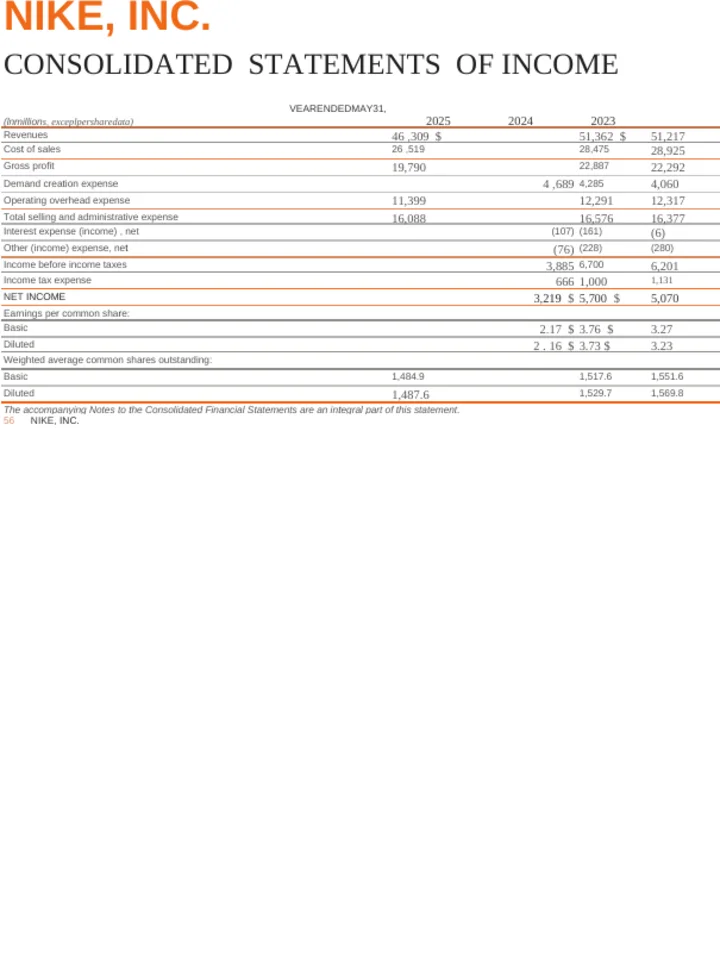
Valokuvaa tai kuvakaappaa taulukko – tekstintunnistus suoritetaan automaattisesti.
Yleisimmät kysymykset
Päätyvätkö luvut oikeisiin soluihin?
Kyllä. Taulukko rakennetaan uudelleen laskentataulukoksi, jossa jokainen arvo on omassa solussaan, eikä sitä liitetä kuvana. Voit lajitella, laskea yhteen ja piirtää siitä kaavion heti.
Pitääkö lukujen tarkistus tehdä jälkikäteen?
Kyllä, aina. Kaikki tässä olevat luvut on luettu valokuvasta, ja tahriintunut 3 voidaan lukea 8:ksi. Tunnistus on erittäin hyvä, mutta se ei ole takuu – tarkista summat ennen kuin luotat niihin.
Voinko jatkaa laskentataulukon muokkaamista täällä jälkikäteen?
Et voi, ja tämä kannattaa tietää ennen aloittamista. Laskentataulukko on meille viimeinen vaihe: voimme muuntaa sen, mutta emme sen jälkeen kääntää tai kirjoittaa sitä uudelleen puolestasi. Jos haluat työstää myös sisältöä, muunna ensin Wordiksi ja siirry Exceliin viimeisenä.
Pitääkö minun kytkeä tekstintunnistus päälle?
Ei. Kuvassa ei ole tekstikerrosta, joten tekstintunnistus suoritetaan aina tässä muunnoksessa.
Mikä tekee valokuvasta hyvin muunnettavan?
Kuvaa sivua suoraan eikä vinosta kulmasta, varmista tasainen valo ilman varjoja taulukon yllä ja pidä viivat näkyvissä – ne erottavat sarakkeet toisistaan.
Mitä kuvamuotoja voin ladata?
JPG, JPEG, PNG, TIFF, BMP ja WebP, enintään 10 Mt tiedostoa kohden.
Mitä tapahtuu osille, jotka eivät ole taulukkoa?
Taulukon ympärillä oleva tavallinen teksti siirtyy riveinä eikä hukkaannu. Jos kuvasi on enimmäkseen tekstiä ja siinä on yksi taulukko, muunnos Wordiksi toimii paremmin.
Lisäätkö tulokseen vesileiman?
Ei. Muunnettuun tiedostoon ei lisätä vesileimaa millään tilitasolla.
Tarvitsenko tilin?
Ei. Ensimmäinen muunnos suoritetaan ilman rekisteröitymistä.