Ocultar datos en un PowerPoint: tapa en negro los nombres de cada diapositiva
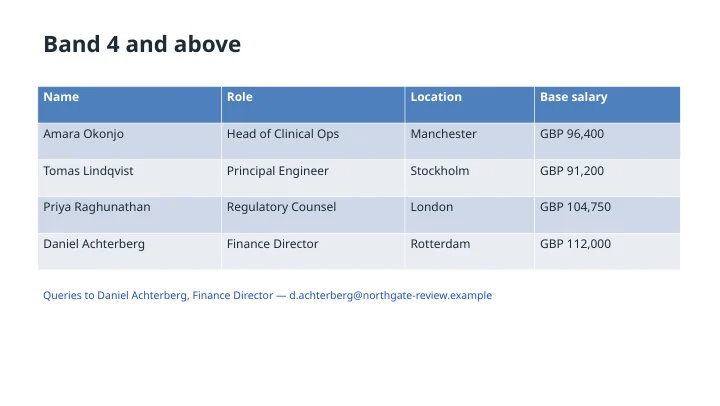
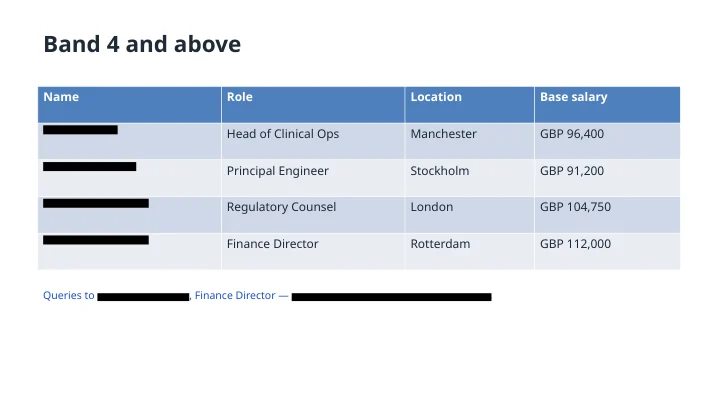
Cambia las palabras subrayadas por lo que quieras: una regla, una excepción, un intervalo de diapositivas.
Preguntas habituales
¿Tiene PowerPoint una herramienta para ocultar datos?
No, y es por eso que las presentaciones se filtran. La solución habitual es arrastrar un rectángulo negro sobre un nombre, lo que deja el texto debajo: cualquiera puede apartar la forma, abrir la vista de esquema o descomprimir el archivo y leerlo. Aquí el texto en sí se reemplaza y la presentación se reconstruye alrededor del reemplazo, por lo que no queda nada debajo de la barra.
¿Encuentra nombres dentro de tablas, gráficos y notas del orador?
Tablas y cuadros de texto sí, incluidos los superpuestos a un diagrama, que es donde la ocultación manual suele pasar alguno por alto. Las etiquetas de gráficos y el texto integrado en una imagen no se modifican, porque allí no hay texto que eliminar; si un nombre solo existe como parte de una imagen, elimina la imagen.
¿Se conserva el diseño?
Sí. Solo se reescriben los fragmentos de texto que coinciden con tu regla; todas las demás formas, posiciones, fuentes, colores y animaciones se copian sin cambios. Los patrones de diapositivas y los diseños no se alteran, y el resultado es un PPTX normal que puedes seguir editando.
¿Puede ocultar todo excepto ciertos nombres?
Sí, y ninguna herramienta de formas puede hacerlo. «Oculta todos los nombres de personas excepto los dos presentadores» es una instrucción válida, porque el modelo lee la presentación y averigua cuáles son esos nombres. También lo es «mantén el nombre del cliente y elimina a las personas físicas», o «tacha los salarios pero deja los cargos».
¿Puedo ocultar datos solo en algunas diapositivas?
Sí. Indica cuáles: "solo las diapositivas 4 a 12" o "en todas partes excepto la diapositiva de título". También puedes volver a ejecutarlo sobre el resultado para ampliar o reducir una regla que haya abarcado demasiado poco o demasiado.
¿Elimina datos personales para el RGPD o una solicitud de acceso del interesado?
Sí — elige «cada dato personal» y buscará nombres, direcciones, números de teléfono, direcciones de correo electrónico, fechas de nacimiento, números de identificación y datos de cuentas en una sola pasada, en lugar de una pasada por patrón. Para una DSAR la instrucción habitual es ocultar a todos excepto al solicitante, y puedes escribir exactamente eso.
¿Puedo enviar la presentación con los datos ocultos como PDF?
Sí. Pídelo en la misma conversación y obtienes un PDF de la presentación con los datos ocultos, con la ocultación ya integrada en el texto en lugar de formas dibujadas encima.
¿En cuántas diapositivas ocultará datos?
Hasta 8 diapositivas sin una cuenta de pago (igual si te has registrado o no) y hasta 100 diapositivas con una cuenta de pago. En una presentación más larga se ocultan los datos hasta ese número de diapositivas y el resultado te indica dónde se detuvo, para que nada quede sin ocultar en silencio.
¿Se añade una marca de agua a una presentación con datos ocultos?
No. Un documento con datos ocultos sale limpio en todos los niveles de cuenta.
¿Qué ocurre con mi archivo después?
Permanece en la conversación en la que lo creaste, por lo que puedes seguir trabajando en él sin volver a cargarlo. Cuando termines, hay un botón Eliminar todos los archivos en el propio resultado que elimina el archivo cargado y todo lo producido a partir de él con un solo clic.
¿Necesito una cuenta?
No. Tu primera ocultación de datos se realiza sin necesidad de registrarte. Una cuenta conserva la conversación para que puedas volver a la presentación más tarde.