Ein Word-Dokument schwärzen und bearbeitbar halten
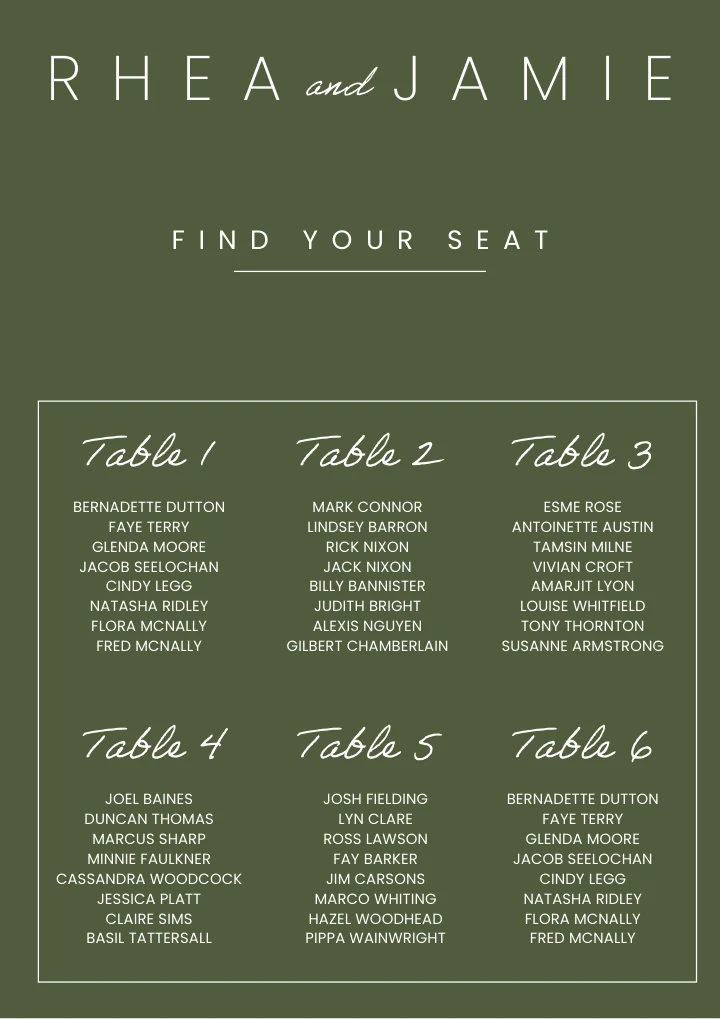
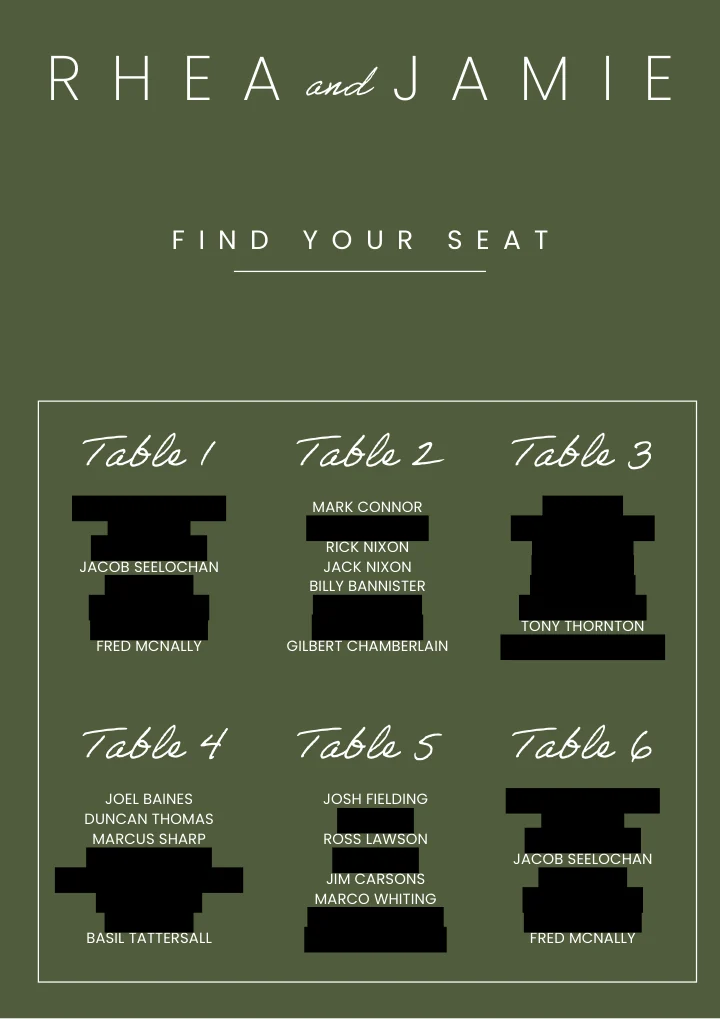
Ändern Sie die unterstrichenen Wörter in etwas Beliebiges – eine Regel, eine Ausnahme, einen Seitenbereich.
Häufige Fragen
Ist das Hervorheben von Text in Schwarz dasselbe wie das Schwärzen?
Nein, und das ist der häufigste Weg, auf dem Informationen aus einem Word-Dokument nach außen gelangen. Schwarze Hervorhebung, weißer Text auf weißem Hintergrund und eine schwarze Form, die über einen Absatz gezogen wird, belassen die ursprünglichen Zeichen in der Datei – sie sind weiterhin auswählbar, weiterhin mit Strg+F auffindbar und befinden sich für jeden, der die Datei entpackt, weiterhin im XML des Dokuments. Hier wird der Text ersetzt, bevor das Dokument neu erstellt wird, sodass sich darunter nichts mehr befindet.
Bleibt die Formatierung erhalten?
Ja. Nur die Abschnitte, die Ihrer Regel entsprachen, werden umgeschrieben; jeder andere Absatz, jede Tabellenzelle, Überschrift, Kopf- und Fußzeile wird unverändert übernommen. Formatvorlagen, Nummerierungen und das Seitenlayout bleiben erhalten, und die Datei ist weiterhin ein normales Word-Dokument, das Sie weiter bearbeiten können.
Kann es alles außer bestimmten Namen schwärzen?
Ja, und das ist genau das, was der Textmarker nicht kann. „Alle Personennamen außer der Klägerin und ihrem Anwalt schwärzen“ ist eine gültige Anweisung, da das Modell das Dokument liest und herausfindet, um welche Namen es sich handelt. Ebenso „die Firmennamen beibehalten und die Einzelpersonen entfernen“ oder „die Gehälter schwärzen, aber die Berufsbezeichnungen stehen lassen“.
Kann ich nur einen Teil des Dokuments schwärzen?
Ja. Geben Sie an, welche Seiten – „nur auf den Seiten 3 bis 9“ – oder welche Teile, wie „nur im Anhang“ oder „überall außer im Unterschriftenblock“. Sie können den Vorgang auch auf das Ergebnis erneut anwenden, um eine Regel nachzujustieren, die zu viel oder zu wenig erfasst hat.
Schwärzt es Kopfzeilen, Fußzeilen, Fußnoten und Text in Tabellen?
Ja. Genau dort wird beim manuellen Schwärzen normalerweise etwas übersehen, weil sie nicht im Lesefluss liegen – ein Name in einer laufenden Kopfzeile wiederholt sich auf jeder Seite und wird jedes Mal übersprungen. Textfelder und Tabellenzellen werden ebenfalls abgedeckt. Text, der Teil eines Bildes ist, hingegen nicht, da dort kein Text zum Entfernen vorhanden ist.
Entfernt es personenbezogene Daten für die DSGVO oder eine Auskunftsanfrage der betroffenen Person?
Ja – wählen Sie „jedes personenbezogene Datum“ und es sucht in einem einzigen Durchgang nach Namen, Adressen, Telefonnummern, E-Mail-Adressen, Geburtsdaten, Identifikationsnummern und Kontodaten, anstatt einen Durchgang pro Muster durchzuführen. Bei einer DSAR (Auskunftsersuchen der betroffenen Person) lautet die übliche Anweisung, alle Personen außer dem Antragsteller zu schwärzen, und genau das können Sie eingeben.
Kann ich Interviewtranskripte oder Forschungsdaten anonymisieren?
Ja. Das Anonymisieren von Transkripten ist dieselbe Aufgabe mit anderen Worten: Teilnehmernamen, Institutionen, Ortsnamen und alles andere, was jemanden identifizieren könnte, wird dateiübergreifend identisch behandelt. Bitten Sie darum, die Sprecherbezeichnungen konsistent zu halten, wenn Sie die Teilnehmer danach noch voneinander unterscheiden müssen.
Wie viele Seiten wird es schwärzen?
Bis zu 8 Seiten ohne kostenpflichtiges Konto — egal, ob Sie registriert sind oder nicht — und bis zu 100 Seiten bei einem kostenpflichtigen Konto. Ein längeres Dokument wird bis zu dieser Seitenzahl geschwärzt und das Ergebnis teilt Ihnen mit, wo es aufgehört hat, sodass nichts stillschweigend ausgelassen wird.
Versehen Sie ein geschwärztes Dokument mit einem Wasserzeichen?
Nein. Ein geschwärztes Dokument wird auf jeder Kontoebene sauber ausgegeben. Ein unerwarteter Link in der Kopfzeile eines Offenlegungspakets ist keine Marketinggelegenheit.
Was passiert anschließend mit meiner Datei?
Es bleibt in dem Gespräch, in dem Sie es erstellt haben, sodass Sie weiter daran arbeiten können, ohne es erneut hochzuladen. Wenn Sie fertig sind, gibt es auf dem Ergebnis selbst eine Schaltfläche „Alle Dateien entfernen“, die den Upload und alles daraus Erstellte mit einem Klick löscht.
Brauche ich ein Konto?
Nein. Ihre erste Schwärzung funktioniert ohne Registrierung. Ein Konto speichert das Gespräch, sodass Sie später zum Dokument zurückkehren können.