將掃描的 PDF 表格轉換為真正的試算表
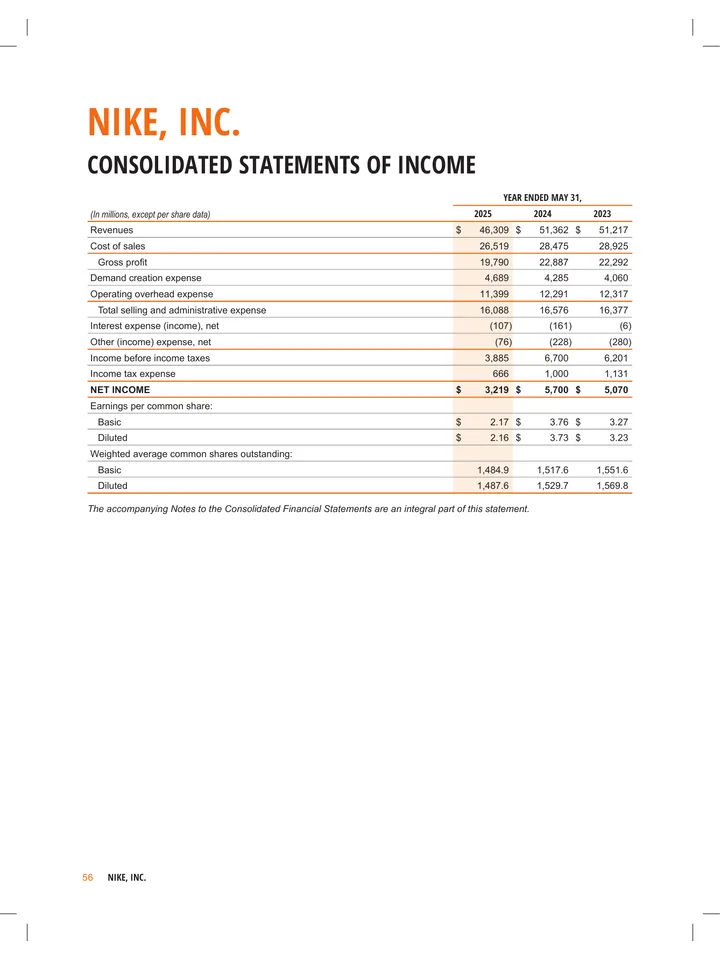
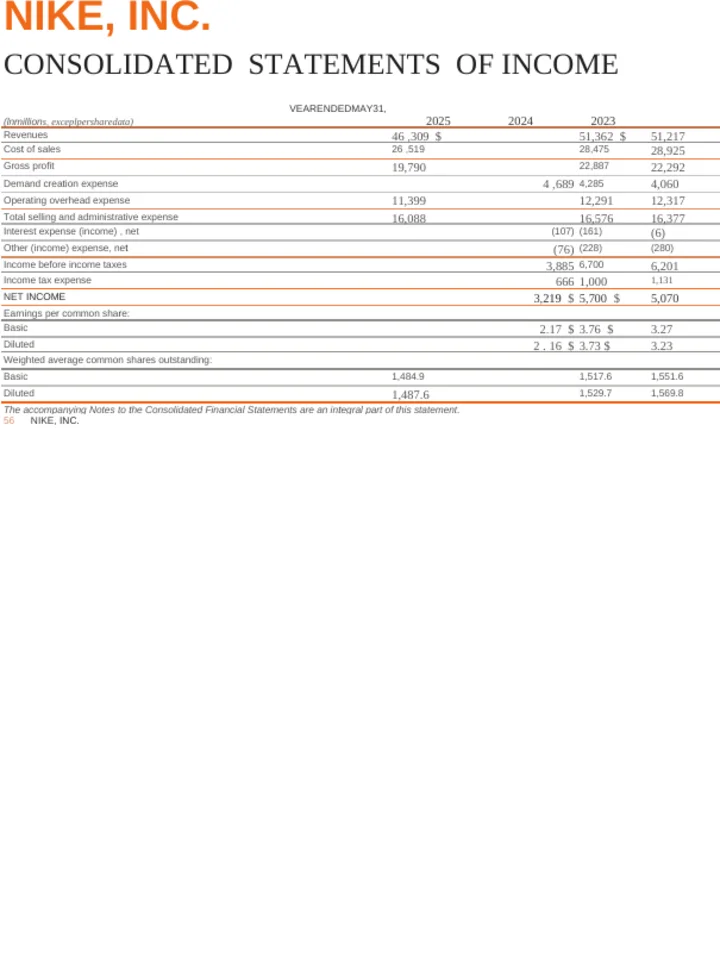
上傳掃描版 PDF——若檔案沒有文字圖層,系統會自動執行文字辨識。
常見問題
數字會落在真實的儲存格中嗎?
是。表格會重建為每個儲存格各有一個值的試算表,而不是以圖片形式貼上。您可以立即進行排序、加總及製作圖表。
我之後應該檢查數字嗎?
是,務必如此。這裡的每個數字都是從頁面圖片中辨識而來,而模糊的 3 可能會被辨識成 8。辨識準確度雖然很高,但並非萬無一失——請先核對總計,再據以使用。
我需要開啟 OCR 嗎?
不需要。每個 PDF 都會先檢查,沒有文字圖層時,文字辨識會自動執行。對於試算表,當頁面過於稀疏、匯出可能因此停滯時,文字辨識也會自動執行。
之後我能否在此處繼續編輯試算表?
不能,這一點在開始前值得先了解。試算表對我們來說是終點:我們可以轉換成試算表,但之後無法為您翻譯或改寫。如果您也想處理內容,請改為轉換為 Word,最後再轉為 Excel。
為什麼這比一般轉換需要更長的時間?
因為每一頁都必須先作為影像被讀取,才能建立試算表。這是真正的工作,也是掃描比已包含文字的 PDF 耗時更久的原因。
什麼樣的掃描檔能獲得良好的轉換效果?
端正、高解析度且表格線仍清晰可見的掃描檔。系統是靠這些表格線區分各欄,因此對比不足或歪斜的掃描檔,往往會在數字尚可辨識時就已失去欄位結構。
PDF 可以有多長?
每個檔案最多 10 MB。超過 20 頁的文件會處理到前 20 頁——付費帳戶最多 100 頁——結果會告知您何時套用了該限制。
非表格的頁面會發生什麼?
一般正文會轉成一列列文字,而不會被捨棄。如果您的 PDF 大多是文字,只有一個表格,轉換為 Word 會更易於閱讀。
是否會在結果上加浮水印?
不會。轉換後的檔案在任何帳戶等級都沒有浮水印。
需要註冊帳號嗎?
不會。您的第一次轉換無需註冊即可執行。