遮蔽 PowerPoint — 塗黑每張投影片上的姓名
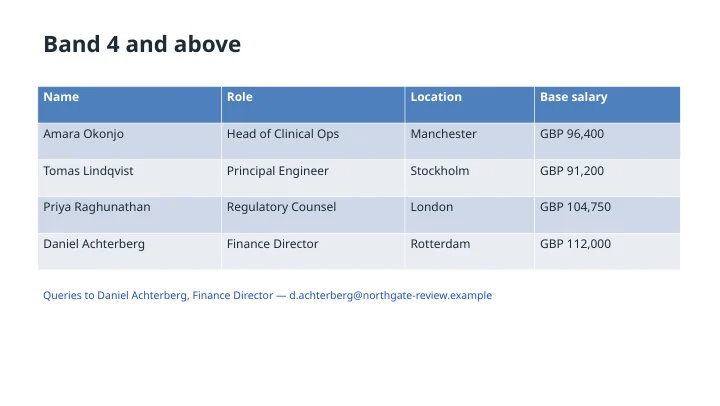
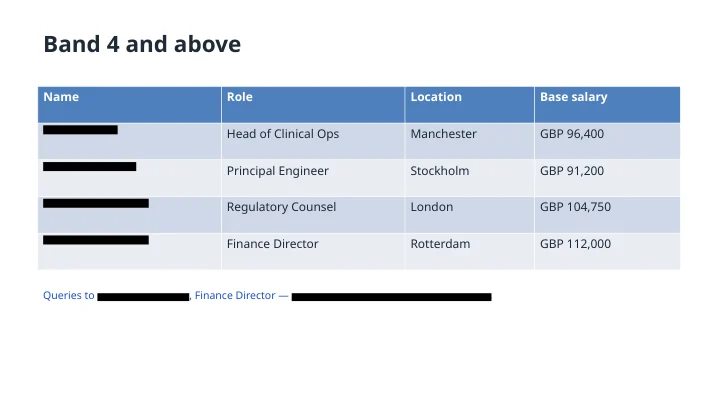
將帶底線的文字改為任何內容——一條規則、一個例外或一個投影片範圍。
常見問題
PowerPoint 有遮蔽工具嗎?
不,這正是簡報會洩漏資訊的原因。常見的做法是在姓名上拖一個黑色矩形,但文字仍留在下面——任何人都可以把形狀拖開、打開大綱檢視,或解壓縮檔案直接讀取。這裡是把文字本身替換掉,並圍繞替換內容重建簡報,因此黑條下面什麼都沒有。
它能找到表格、圖表和講者備忘稿中的姓名嗎?
表格和文字方塊都可以處理,包括疊放在圖示上方的文字方塊——手動遮蔽時最容易漏掉這種。圖表標籤和嵌入圖像中的文字不會被處理,因為那裡沒有可移除的文字——如果姓名只存在於圖片中,請刪除該圖片。
設計能保留下來嗎?
可以。只有符合你規則的文字片段會被改寫;其他所有形狀、位置、字型、顏色和動畫都原封不動地複製。投影片母片和版面配置不會受影響,結果是可以繼續編輯的一般 PPTX。
它可以遮蔽除指定姓名以外的所有內容嗎?
可以,任何形狀工具都做不到這一點。「遮蔽除兩位簡報者以外的所有人名」是有效的指示,因為模型會閱讀簡報,自行判斷哪些是這些人名。「保留客戶名稱並移除個人姓名」或「塗黑薪資但保留職稱」同樣有效。
我可以只遮蔽部分投影片嗎?
可以。請指明範圍——「僅第 4 到 12 張投影片」或「標題投影片以外的所有位置」。您也可以對結果再次執行,以放寬或收緊原先涵蓋過少或過多的規則。
它會為了 GDPR 或資料主體存取請求而移除個人資料嗎?
可以 — 選擇「每份個人數據」,它會一次處理姓名、地址、電話號碼、電子郵件地址、出生日期、身分證號碼和帳戶資料,而不必針對每種類型各執行一次。對於 DSAR,通常的做法是遮蔽提出請求者以外的所有人,你可以直接這樣寫。
我可以將遮蔽後的簡報以 PDF 寄出嗎?
可以。在同一次對話中提出要求,你會取得遮蔽後簡報的 PDF,遮蔽處已是文字本身的一部分,而不是疊加在上面的形狀。
它最多能遮蔽多少張投影片?
沒有付費帳戶最多 8 張投影片——無論是否已註冊都一樣——付費帳戶最多 100 張投影片。較長的簡報會遮蔽到該張數為止,結果會告訴你停在何處,因此不會有內容在無聲無息中被遺漏。
你們會在遮蔽後的簡報上加浮水印嗎?
不會。遮蔽後的文件在任何帳戶等級下交付時都是乾淨的,不帶任何標記。
之後我的檔案會怎樣?
它會保留在您建立它的對話中,因此您可以繼續處理,無需再次上傳。完成後,結果本身會有一個「移除所有檔案」按鈕,一鍵即可刪除上傳的檔案及由其產生的所有內容。
需要註冊帳號嗎?
否。您的第一次遮蔽無需註冊即可執行。帳戶會保留對話,讓您之後可以回到該簡報。