將 PDF 轉換為 Word 並保持版面配置
常見問題
它會保留表格和分欄嗎?
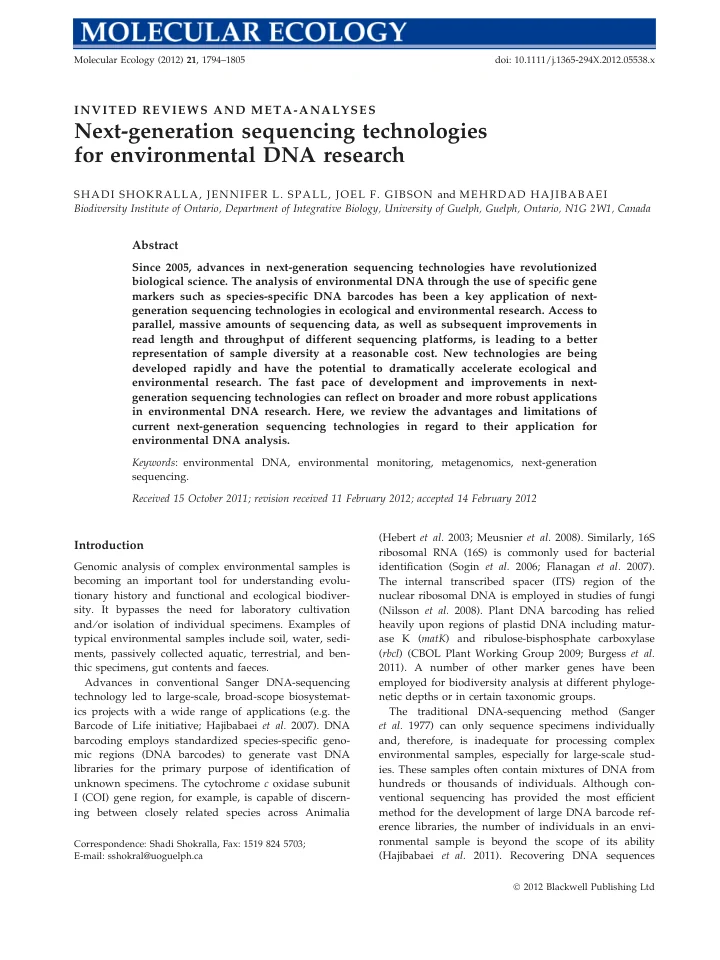
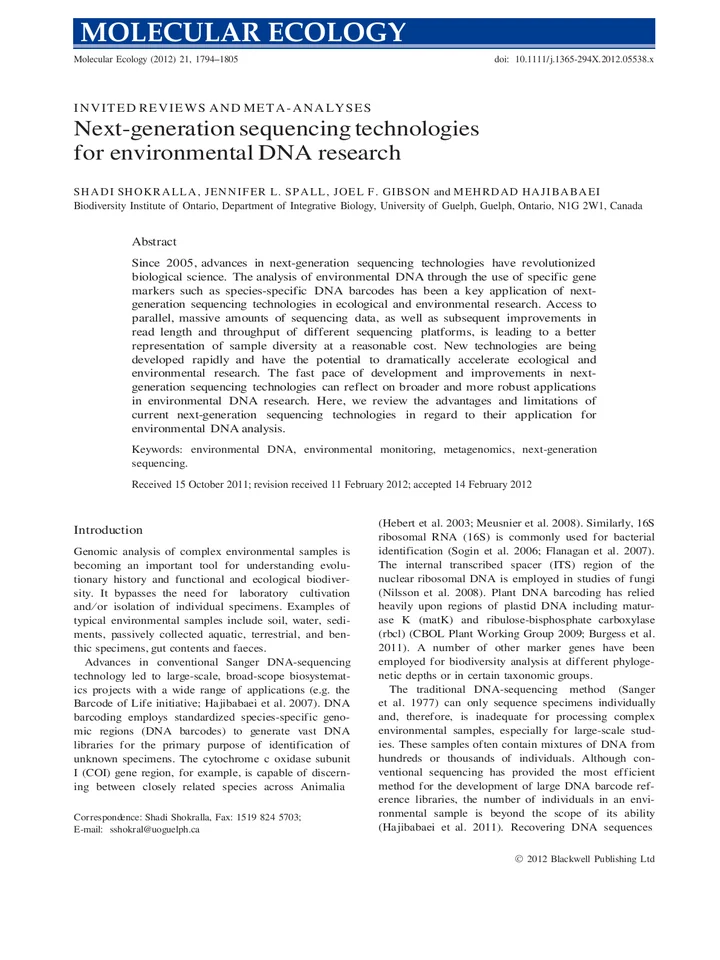
是的 — 這正是本頁的重點。PDF 會先透過真正的 Word 匯出器匯出,因此段落會重新排列,表格會還原為表格,兩欄頁面仍保持兩欄。你得到的是可編輯的文件,而不是一頁無法移動的文字方塊。
它能轉換掃描的 PDF 嗎?
是的,您無需詢問。每個 PDF 都會檢查文字圖層,沒有文字圖層的 PDF 會先用文字辨識讀取,然後再進行轉換。大多數免費轉換器會為此收費,或者給您一頁圖片。
我的文件可以有多大?
每個檔案最多 10 MB。這是所有人適用的轉換上限,包括付費帳戶——轉換在比產品其他部分更重量級的獨立管線上執行,設定上限是為了讓所有人都能保持流暢的速度。
是否有頁數限制?
超過 20 頁的 PDF 只會轉換前 20 頁,並在結果中註明——付費帳戶為 100 頁。檔案不會被拒絕,也不會在無提示的情況下遺漏任何內容。翻譯和遮蔽另有各自的限制。
是否會在結果上加浮水印?
不會。轉換後的檔案在任何帳戶等級都沒有浮水印。
需要註冊帳號嗎?
否。您的第一次轉換無需註冊即可執行。帳戶會保留對話記錄,因此您可以稍後回到該檔案繼續處理。
我的 PDF 被鎖定——這能行嗎?
通常可以。受限制的 PDF——也就是不允許選取或複製文字的那種——會在轉換前自動解鎖。需要密碼才能開啟的 PDF 則是另一回事,我們無法為您開啟。
之後還能對文件做什麼?
任何你能描述的需求。轉換後的文件會保留在同一個對話中,因此你可以翻譯它、遮蔽其中的姓名、摘要或改寫某一段,無需再次上傳。編輯「執行」按鈕上方的句子,提出要求即可。
它還能轉換為哪些其他格式?
Word、PowerPoint、Markdown、PDF、Excel 和頁面圖像。更改上句中帶底線的字詞來選擇不同的格式 — 頁面將轉換為你選擇的任何格式。
為什麼是免費的?
因為轉換只是我們工作中成本較低的那一半,更有價值的是你接下來提出的要求。這也是最誠實的回答。