遮蔽 PowerPoint — 涂黑每张幻灯片上的姓名
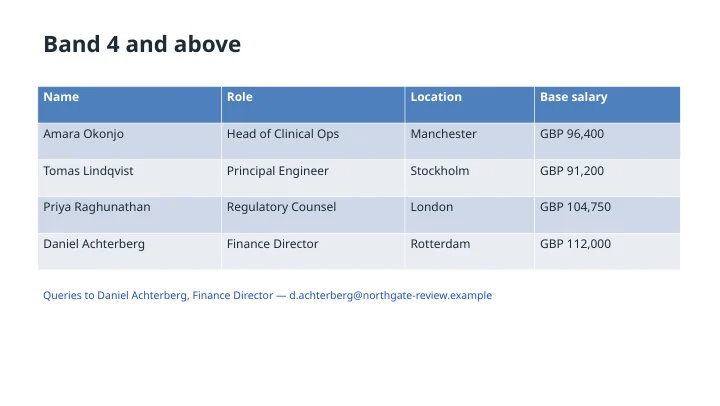
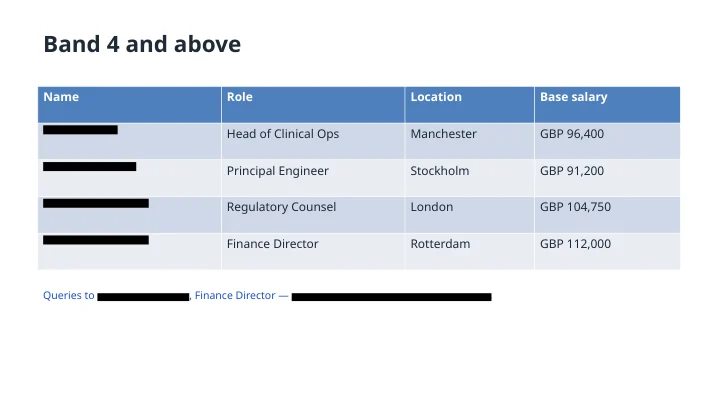
将带下划线的文字改为任意内容——一条规则、一个例外或一个幻灯片范围。
常见问题
PowerPoint 有遮蔽工具吗?
不,这正是演示文稿会泄露信息的原因。常见的做法是在姓名上拖一个黑色矩形,但文字仍留在下面——任何人都可以把形状拖开、打开大纲视图,或解压文件直接读取。这里是把文字本身替换掉,并围绕替换内容重建演示文稿,因此黑条下面什么都没有。
它能找到表格、图表和演讲者备注中的姓名吗?
表格和文本框都可以处理,包括叠放在示意图上方的文本框——手动遮蔽时最容易漏掉这种。图表标签和嵌入图像中的文字不会被处理,因为那里没有可移除的文字——如果姓名只存在于图片中,请删除该图片。
设计能保留下来吗?
可以。只有符合你规则的文字片段会被改写;其他所有形状、位置、字体、颜色和动画都原样复制。幻灯片母版和版式不会受影响,结果是可以继续编辑的普通 PPTX。
它可以遮蔽除指定姓名以外的所有内容吗?
可以,任何形状工具都做不到这一点。「遮蔽除两位主讲人以外的所有人名」是有效的指示,因为模型会阅读演示文稿,自行判断哪些是这些人名。「保留客户名称并移除个人姓名」或「涂黑薪资但保留职位」同样有效。
我可以只遮蔽部分幻灯片吗?
可以。请指明范围——「仅第 4 到 12 张幻灯片」或「标题幻灯片以外的所有位置」。您也可以对结果再运行一次,以放宽或收紧原先涵盖过少或过多的规则。
它会为了 GDPR 或数据主体访问请求而移除个人数据吗?
可以 — 选择「每份个人数据」,它会一次处理姓名、地址、电话号码、电子邮箱、出生日期、身份证号码和账户信息,而不必针对每种类型各运行一次。对于 DSAR,通常的做法是遮蔽提出请求者以外的所有人,您可以直接这样写。
我可以把遮蔽后的演示文稿以 PDF 发出去吗?
可以。在同一次对话中提出要求,你会得到遮蔽后的演示文稿的 PDF,遮蔽处已是文字本身的一部分,而不是叠加在上面的形状。
它最多能遮蔽多少张幻灯片?
没有付费账户最多 8 张幻灯片——无论是否已注册都一样——付费账户最多 100 张幻灯片。更长的演示文稿会遮蔽到该张数为止,结果会告诉你停在哪里,因此不会有内容在不知不觉中被遗漏。
你们会在遮蔽后的演示文稿上加水印吗?
不会。遮蔽后的文档在任何账户级别下交付时都是干净的,不带任何标记。
之后我的文件会怎样?
它会保留在您创建它的对话中,因此您可以继续处理,无需再次上传。完成后,结果本身会有一个「移除所有文件」按钮,一键即可删除上传的文件及由其生成的所有内容。
需要注册账号吗?
否。您的第一次遮蔽无需注册即可进行。账户会保留对话,让您之后可以回到该演示文稿。