PowerPoint'te veri karartma — her slaytta adları siyahla kapatın
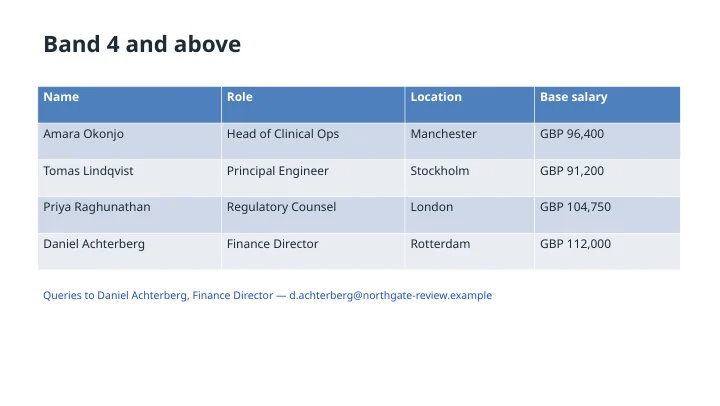
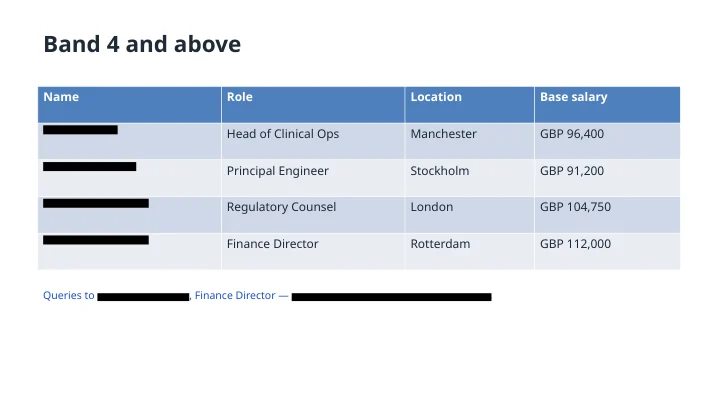
Altı çizili kelimeleri herhangi bir şeyle değiştirin — bir kural, bir istisna, bir slayt aralığı.
Sık sorulan sorular
PowerPoint'te bir karartma aracı var mı?
Hayır, bu yüzden sunumlardan bilgi sızar. Olağan çözüm, bir adın üzerine siyah bir dikdörtgen sürüklemektir; bu, metni altında bırakır — herkes şekli kenara çekebilir, anahat görünümünü açabilir veya dosyanın sıkıştırmasını açıp okuyabilir. Burada metnin kendisi değiştirilir ve sunum bu değişikliğin etrafında yeniden oluşturulur; bu nedenle çubuğun altında hiçbir şey kalmaz.
Tablo, grafik ve konuşmacı notlarının içindeki adları bulur mu?
Tablolar ve metin kutuları evet; bir diyagramın üzerine yığılmış olanlar da dahil — elle karartmada genellikle birinin gözden kaçtığı yer tam da burasıdır. Grafik etiketlerine ve bir görüntüye gömülü metne dokunulmaz, çünkü orada kaldırılacak metin yoktur — bir ad yalnızca bir resmin parçası olarak varsa, resmi kaldırın.
Tasarım korunur mu?
Evet. Kuralınızla eşleşen metin parçaları yeniden yazılır; diğer tüm şekiller, konumlar, yazı tipleri, renkler ve animasyonlar dokunulmadan kopyalanır. Slayt ana sayfaları ve düzenler bozulmaz ve sonuç düzenlemeye devam edebileceğiniz normal bir PPTX dosyasıdır.
Belirli adlar dışındaki her şeyi karartabilir mi?
Evet, ve hiçbir şekil aracı bunu yapamaz. "İki sunucu dışındaki her kişi adını karart" geçerli bir talimattır, çünkü model sunumu okur ve bunların hangi adlar olduğunu belirler. "Müşteri adını koru ve bireyleri kaldır" veya "maaşları karart ama iş unvanlarını bırak" da öyledir.
Sadece bazı slaytlardaki verileri karartabilir miyim?
Evet. Hangilerini istediğinizi belirtin — "yalnızca 4. ile 12. slaytlar" veya "başlık slaytı hariç her yer". Çok az veya çok fazla şeyi kapsayan bir kuralı genişletmek ya da daraltmak için sonuç üzerinde yeniden çalıştırabilirsiniz.
KVKK/GDPR kapsamında kişisel verileri veya bir veri sahibi erişim talebini kaldırır mı?
Evet — "her kişisel veri" seçeneğini seçin; adlar, adresler, telefon numaraları, e-posta adresleri, doğum tarihleri, kimlik numaraları ve hesap bilgileri tek geçişte ele alınır; her desen için ayrı bir geçiş yapmanız gerekmez. Bir DSAR için olağan talimat, talep sahibi hariç herkesi karartmaktır ve bunu tam olarak yazabilirsiniz.
Karartılmış sunumu PDF olarak gönderebilir miyim?
Evet. Aynı konuşmada isteyin; karartmaları üzerine çizilmiş şekiller yerine zaten metnin bir parçası olan bir sunum PDF'i alırsınız.
Kaç slayt karartılabilir?
Ücretli hesap olmadan 8 slayta kadar — kayıtlı olsanız da olmasanız da aynı — ve ücretli hesapla 100 slayta kadar. Daha uzun bir sunumda bu slayt sayısına kadar karartma yapılır ve sonuç nerede durduğunu bildirir; böylece hiçbir şey sessizce açıkta kalmaz.
Karartılmış bir sunuma filigran ekler misiniz?
Hayır. Karartılmış bir belge her hesap düzeyinde temiz çıkar.
Dosyam daha sonra ne olur?
Oluşturduğunuz konuşmada kalır; böylece onu yeniden yüklemeden üzerinde çalışmaya devam edebilirsiniz. İşiniz bittiğinde sonucun kendisinde bir Tüm Dosyaları Kaldır düğmesi bulunur; bu düğme yüklenen dosyayı ve ondan üretilen her şeyi tek tıkla siler.
Hesap gerekli mi?
Hayır. İlk karartma işleminiz kaydolmadan çalışır. Bir hesap, daha sonra sunuma geri dönebilmeniz için konuşmayı korur.