Maskera en PowerPoint – svärta över namn på varje bild
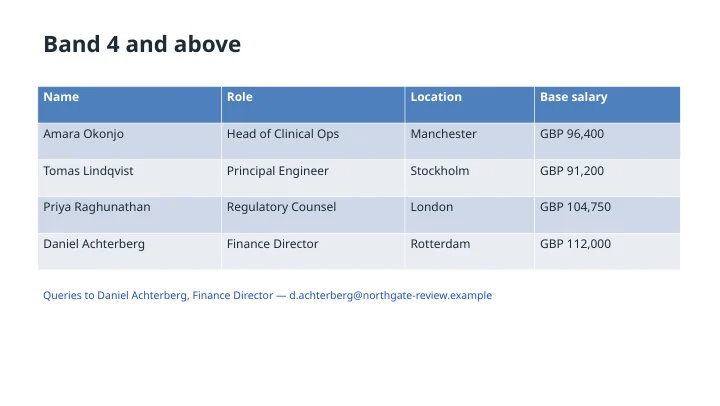
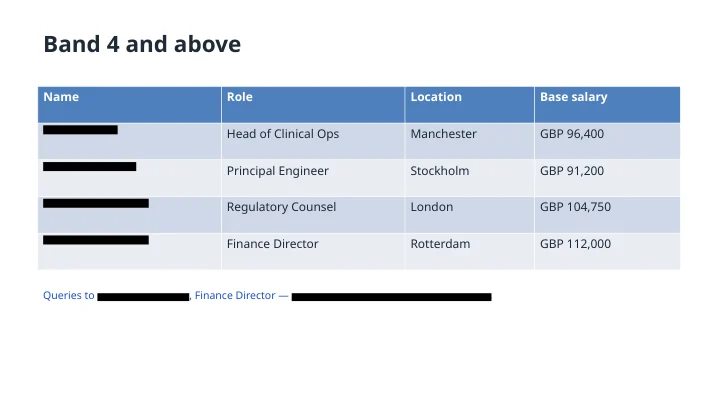
Ändra de understrukna orden till vad som helst – en regel, ett undantag, ett bildintervall.
Vanliga frågor
Har PowerPoint något verktyg för maskering?
Nej, och det är därför presentationer läcker. Den vanliga lösningen är att dra en svart rektangel över ett namn, vilket lämnar texten kvar under den – vem som helst kan flytta bort formen, öppna översiktsvyn eller packa upp filen och läsa den. Här ersätts själva texten och presentationen byggs om kring ersättningen, så det finns inget kvar under strecket.
Hittar den namn inuti tabeller, diagram och talarnoter?
Ja för tabeller och textrutor, inklusive de som ligger ovanpå ett diagram, vilket är där manuell maskering oftast missar något. Diagramtexter och text som är inbakad i en bild berörs inte, eftersom det inte finns någon text där att ta bort – om ett namn bara finns som en del av en bild, ta bort bilden.
Behålls designen?
Ja. Endast de textsnuttar som matchade din regel skrivs om; all annan form, position, typsnitt, färg och animation kopieras oförändrat. Bildmallar och layouter rörs inte, och resultatet är en vanlig PPTX-fil som du kan fortsätta redigera.
Kan den maskera allt utom vissa namn?
Ja, och inget formverktyg kan göra det. "Maskera alla personnamn utom de två presentatörerna" är en giltig instruktion, eftersom modellen läser presentationen och avgör vilka namn det är. Det gäller även "behåll kundnamnet och ta bort de enskilda personerna" eller "svärta ut lönerna men låt befattningarna vara kvar".
Kan jag maskera bara vissa bilder?
Ja. Ange vilka – "bara bilderna 4 till 12" eller "överallt utom titelbilden". Du kan också köra om det på resultatet för att bredda eller smalna av en regel som fångade för lite eller för mycket.
Tar det bort personuppgifter enligt GDPR eller en begäran om registerutdrag?
Ja – välj "alla personuppgifter" så tas namn, adresser, telefonnummer, e-postadresser, födelsedatum, identifikationsnummer och kontouppgifter bort i ett enda pass i stället för ett pass per mönster. För en begäran om registerutdrag (DSAR) är den vanliga instruktionen att maskera alla utom den som begärt utdraget, och det kan du skriva exakt.
Kan jag skicka den maskerade presentationen som PDF?
Ja. Be om det i samma konversation så får du en PDF av den maskerade presentationen, där maskeringarna redan är en del av texten i stället för former ritade ovanpå den.
Hur många bilder maskeras?
Upp till 8 bilder utan betalkonto – detsamma oavsett om du har registrerat dig eller inte – och upp till 100 bilder med ett betalkonto. En längre presentation maskeras upp till så många bilder och resultatet berättar var det slutade, så att inget lämnas kvar i tysthet.
Vattenmärker ni en maskerad presentation?
Nej. Ett maskerat dokument levereras rent på alla kontonivåer.
Vad händer med min fil efteråt?
Filen ligger kvar i konversationen där du skapade den, så du kan fortsätta arbeta med den utan att ladda upp den igen. När du är klar finns en knapp för att ta bort alla filer direkt i resultatet, som raderar uppladdningen och allt som producerats från den med ett klick.
Behöver jag ett konto?
Nej. Din första maskering körs utan att du behöver registrera dig. Ett konto sparar konversationen så att du kan återvända till presentationen senare.