Скройте данные в PowerPoint — зачерните имена на каждом слайде
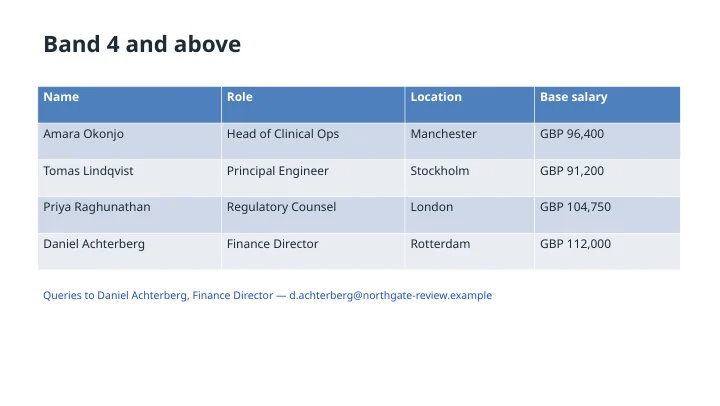
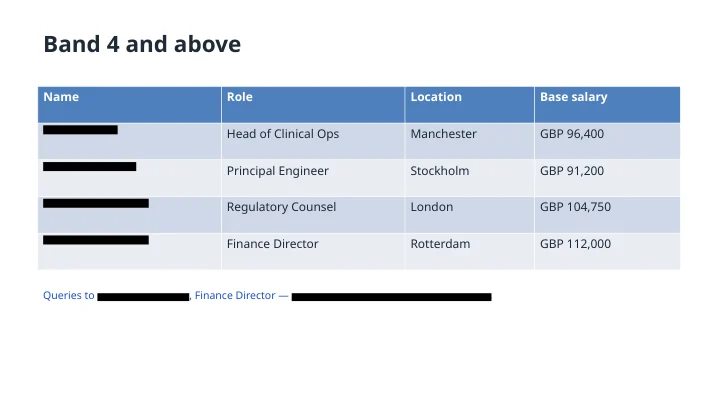
Измените подчёркнутые слова на что угодно — правило, исключение, диапазон слайдов.
Часто задаваемые вопросы
Есть ли в PowerPoint инструмент для скрытия информации?
Нет, и именно поэтому из презентаций утекают данные. Обычный способ обхода — перетащить чёрный прямоугольник на имя, при этом текст остаётся под ним — любой может сдвинуть фигуру в сторону, открыть режим структуры или распаковать файл и прочитать его. Здесь сам текст заменяется, и презентация перестраивается вокруг замены, поэтому под прямоугольником ничего не остаётся.
Находит ли он имена внутри таблиц, диаграмм и примечаний докладчика?
Таблицы и текстовые поля — да, включая те, что наложены поверх диаграммы, где при ручном скрытии данных чаще всего что-нибудь пропускают. Подписи диаграмм и текст, встроенный в изображение, не затрагиваются, потому что там нет текста, который можно удалить — если имя существует только как часть изображения, удалите само изображение.
Сохраняется ли дизайн?
Да. Переписываются только фрагменты, соответствующие вашему правилу; все остальные фигуры, позиции, шрифты, цвета и анимация копируются без изменений. Образцы слайдов и макеты не нарушаются, и результат — это обычный PPTX, который вы можете продолжать редактировать.
Может ли он скрывать всё, кроме определённых имён?
Да, и ни один инструмент для фигур этого не может. «Скрыть каждое личное имя, кроме двух докладчиков» — это допустимая инструкция, потому что модель читает презентацию и определяет, какие это имена. То же самое справедливо для «сохранить имя клиента и удалить физических лиц» или «закрасить зарплаты, но оставить должности».
Могу ли я скрыть данные только на некоторых слайдах?
Да. Укажите, что именно — «только слайды с 4 по 12» или «везде, кроме титульного слайда». Вы также можете запустить это снова на результате, чтобы расширить или сузить правило, которое охватило слишком мало или слишком много.
Удаляет ли он персональные данные для GDPR или запроса о доступе к информации?
Да — выберите «каждый фрагмент персональных данных», и он найдёт имена, адреса, номера телефонов, адреса электронной почты, даты рождения, идентификационные номера и данные счетов за один проход, а не по одному проходу на каждый шаблон. Для DSAR обычная инструкция — скрыть всех, кроме заявителя, и вы можете написать именно это.
Могу ли я отправить презентацию со скрытыми данными в виде PDF?
Да. Запросите это в той же беседе, и вы получите PDF презентации со скрытыми данными, где скрытие уже стало частью текста, а не фигурами, нарисованными поверх него.
Сколько слайдов будет обработано?
До 8 слайдов без платного аккаунта — независимо от того, зарегистрированы вы или нет — и до 100 слайдов с платным аккаунтом. В более длинной презентации данные скрываются в пределах этого числа слайдов, а результат сообщит, где обработка остановилась, чтобы ничего не осталось нескрытым без вашего ведома.
Вы добавляете водяной знак на презентацию со скрытыми данными?
Нет. Документ со скрытыми данными выдаётся чистым на любом уровне учётной записи.
Что происходит с моим файлом потом?
Он остаётся в беседе, в которой вы его создали, поэтому вы можете продолжить работу с ним без повторной загрузки. Когда вы закончите, на самом результате есть кнопка «Удалить все файлы», которая одним щелчком удаляет загруженный файл и всё, что было создано на его основе.
Нужен ли аккаунт?
Нет. Ваше первое скрытие данных выполняется без регистрации. Учётная запись сохраняет беседу, чтобы вы позже могли вернуться к презентации.