Объединяйте PDF-файлы в выбранном вами порядке
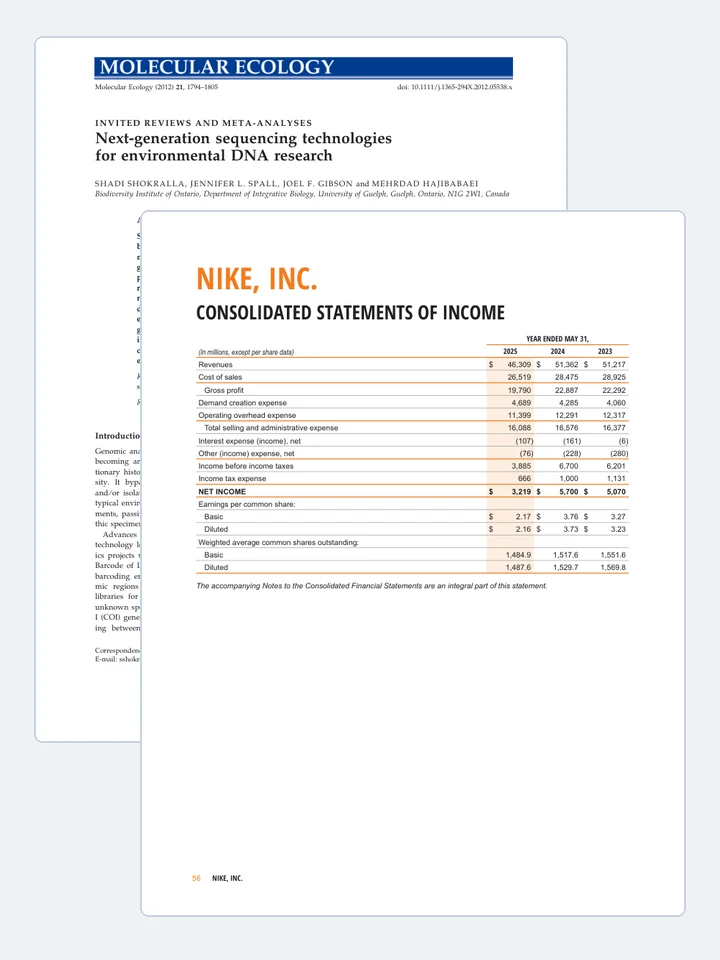
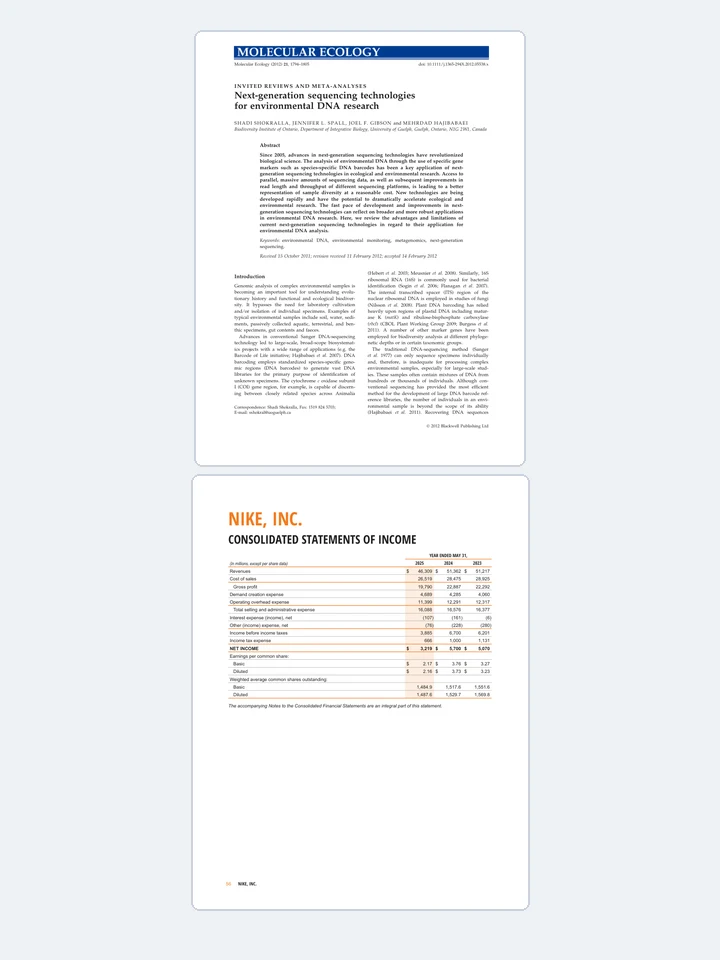
Требуется как минимум два файла — загрузите от 2 до 10 файлов, затем перетащите, чтобы установить их порядок.
Часто задаваемые вопросы
Как установить порядок?
Перетаскивайте строки в списке или используйте небольшие стрелки на каждой из них. Номера показывают порядок, по которому будет собран готовый файл, и это не обязательно тот порядок, в котором вы их добавили, если только вы не оставите всё как есть.
Сколько файлов я могу объединить здесь?
От двух до десяти на этой странице. Если вам нужно больше, начните с рабочей области — базовый инструмент поддерживает до двадцати.
Могу ли я смешивать PDF с файлами Word?
Да. Все, что еще не в формате вывода, сначала конвертируется, затем все объединяется. PDF и два документа Word возвращаются как один документ.
Какой формат у объединённого файла?
По умолчанию используется тот формат, в котором уже находится большинство ваших файлов, поэтому при объединении трёх PDF вы получите PDF без лишнего преобразования. Если нужен конкретный формат, укажите в предложении «объединить в один PDF» или «в один документ Word».
Нумеруются ли страницы заново?
Страницы в объединённом файле идут подряд, но номера страниц, напечатанные в ваших исходных документах, являются частью этих страниц и остаются без изменений. Запросите новое оглавление, если оно вам нужно.
Какой максимальный размер файлов?
До 10 МБ каждый. Ограничение действует для каждого файла, а не для всего набора.
Вы добавляете водяной знак на результат?
№
Могу ли я объединить и затем перевести результат?
Да, в один проход — укажите это в предложении, и вы получите один готовый файл. Объединенный документ также остается в этом диалоге для любых других операций.
Нужен ли аккаунт?
Нет. Ваше первое объединение работает без регистрации.
Это изменит мои исходные файлы?
Нет. Объединение создает новый файл и оставляет все загруженные вами файлы нетронутыми.