Slad et Word-dokument og behold det redigerbart
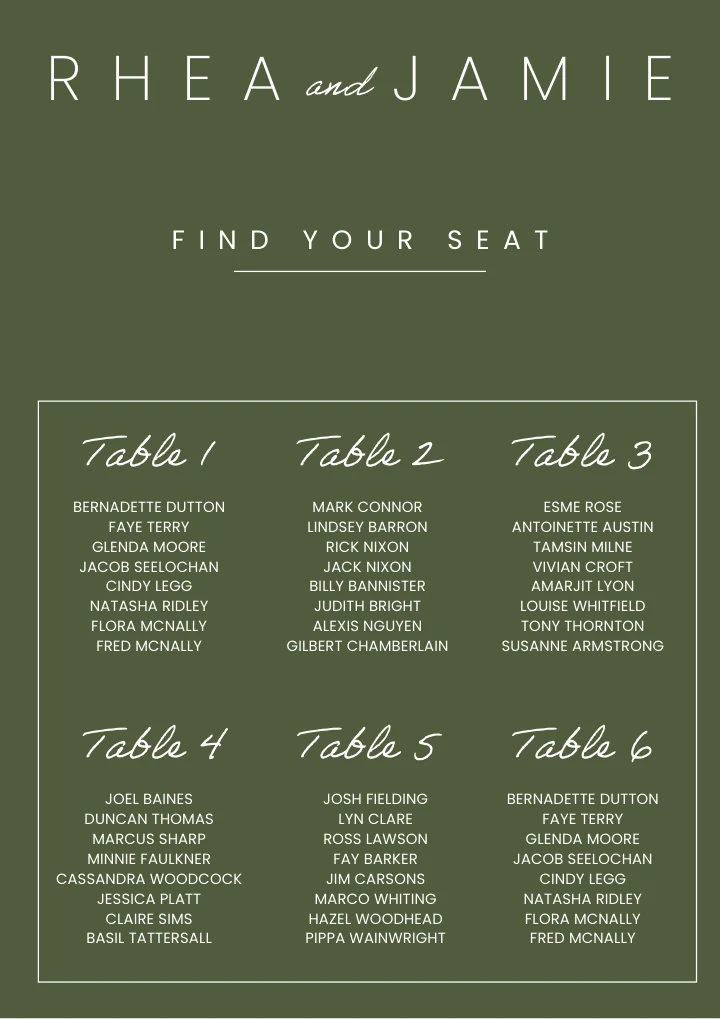
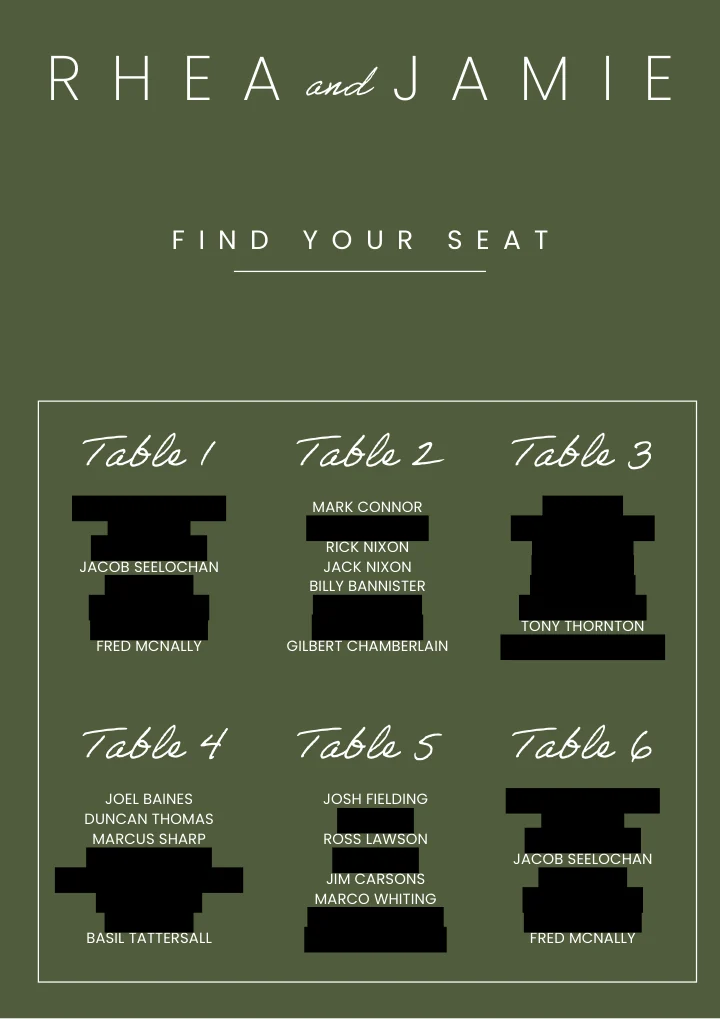
Endre de understrekede ordene til hva som helst – en regel, et unntak, et sideintervall.
Vanlige spørsmål
Er det samme å markere tekst i svart som å sladde den?
Nei, og det er den vanligste måten et Word-dokument lekker på. Svart markering, hvit tekst på hvit bakgrunn og en svart form dratt over et avsnitt etterlater alle de opprinnelige tegnene i filen — de kan fortsatt markeres, finnes med Ctrl+F, og ligger fortsatt i dokumentets XML for alle som pakker ut filen. Her erstattes teksten før dokumentet bygges på nytt, så det finnes ingenting under å finne.
Består formateringen?
Ja. Bare delene som samsvarte med regelen din blir skrevet om; alle andre avsnitt, tabellceller, overskrifter, topptekster og bunntekster kopieres uendret. Stiler, nummerering og sideoppsett kommer tilbake slik de var, og filen er fortsatt et vanlig Word-dokument du kan fortsette å redigere.
Kan den sladde alt unntatt bestemte navn?
Ja, og dette er noe markeringspennen ikke kan gjøre. «Slad alle personnavn bortsett fra saksøkeren og hennes advokat» er en gyldig instruksjon, fordi modellen leser dokumentet og finner ut hvilke navn det gjelder. Det samme gjelder «behold firmanavnene og fjern personene», eller «slad lønningene, men la stillingstitlene stå».
Kan jeg slade bare en del av dokumentet?
Ja. Si hvilke sider — «bare på sidene 3 til 9» — eller hvilke deler, for eksempel «kun i vedlegget» eller «overalt unntatt signaturblokken». Du kan også kjøre det på nytt på resultatet for å stramme inn en regel som fanget for mye eller for lite.
Sladder det overskrifter, bunntekster, fotnoter og tekst inne i tabeller?
Ja. Det er her manuell sladding vanligvis misser noe, fordi disse ikke er del av lesflyten — et navn i en løpende topptekst gjentas på hver side og blir hoppet over hver gang. Tekstbokser og tabellceller dekkes også. Tekst som er en del av et bilde gjør ikke det, fordi det ikke finnes tekst der å fjerne.
Fjerner den personopplysninger for GDPR eller en innsynsforespørsel?
Ja — velg «alle personopplysninger», så går den etter navn, adresser, telefonnumre, e-postadresser, fødselsdatoer, identifikasjonsnumre og kontoopplysninger i ett pass i stedet for ett pass per mønster. For en DSAR er den vanlige instruksen å sladde alle unntatt den som ber om innsyn, og det kan du skrive akkurat slik.
Kan jeg anonymisere intervjutranskripsjoner eller forskningsdata?
Ja. Å anonymisere transkripsjoner er den samme jobben med andre ord: deltakernavn, institusjoner, stedsnavn og alt annet som kan identifisere noen, brukt likt på tvers av alle filer. Be den holde talerangivelsene konsistente hvis du likevel trenger å skille deltakerne fra hverandre etterpå.
Hvor mange sider kan den sladde?
Opptil 8 sider uten en betalende konto — det samme enten du har registrert deg eller ikke — og opptil 100 sider på en betalende konto. Et lengre dokument slades opp til så mange sider, og resultatet forteller hvor det stoppet, slik at ingenting blir liggende igjen i stillhet.
Setter dere vannmerke på et sladdet dokument?
Nei. Et sladdet dokument sendes ut rent på alle kontonivåer. En uventet lenke i topptekst på en utleveringspakke er ingen markedsføringsmulighet.
Hva skjer med filen min etterpå?
Filen blir liggende i samtalen du opprettet den i, slik at du kan fortsette å jobbe med den uten å laste den opp på nytt. Når du er ferdig, finnes det en knapp for Fjern alle filer på selve resultatet, som sletter opplastingen og alt som er laget av den, med ett klikk.
Trenger jeg en konto?
Nei. Din første sladding kjøres uten at du må registrere deg. En konto beholder samtalen, slik at du kan komme tilbake til dokumentet senere.