Sladd en PowerPoint – svart ut navn på hvert lysbilde
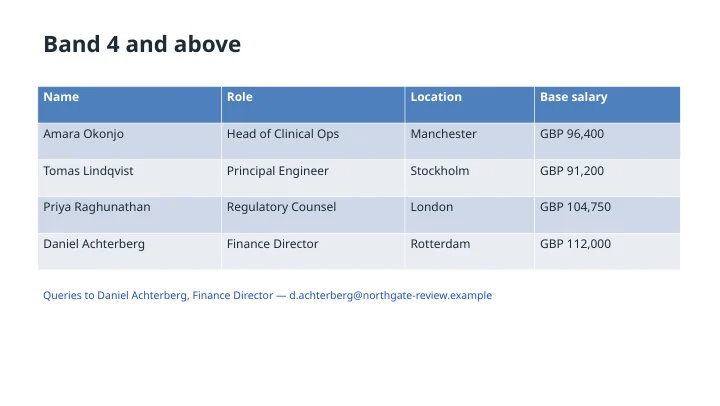
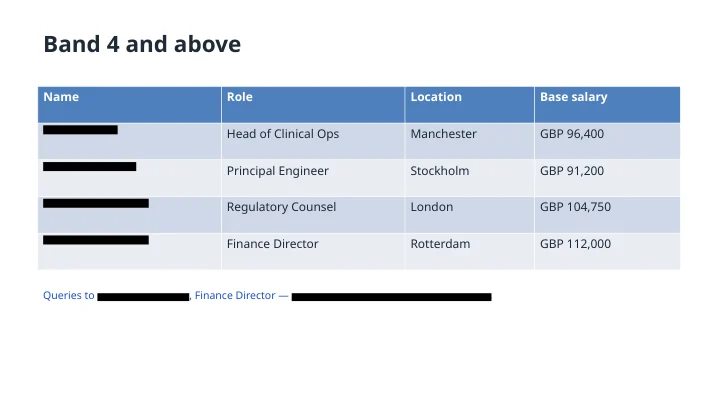
Endre de understrekede ordene til hva som helst – en regel, et unntak, et lysbildeområde.
Vanlige spørsmål
Har PowerPoint et verktøy for sladding?
Nei, og det er derfor presentasjoner lekker. Den vanlige løsningen er å dra en svart firkant over et navn, men da ligger teksten fortsatt under den – hvem som helst kan dra figuren til side, åpne gliedervisningen eller pakke ut filen og lese den. Her erstattes selve teksten, og presentasjonen bygges om rundt erstatningen, så det er ingenting igjen under svartfeltet.
Finner den navn i tabeller, diagrammer og foredragsnotater?
Ja, for tabeller og tekstbokser, også de som ligger oppå et diagram, der manuell sladding vanligvis går glipp av noe. Diagramtekster og tekst som er innbakt i et bilde blir ikke berørt, fordi det ikke finnes tekst der å fjerne – hvis et navn bare finnes som en del av et bilde, må bildet tas ut.
Bevares designet?
Ja. Bare tekstsegmentene som samsvarer med regelen din, skrives om. Alle andre figurer, plasseringer, skrifttyper, farger og animasjoner kopieres uendret. Lysbildemaler og oppsett forblir urørt, og resultatet er en vanlig PPTX-fil du kan fortsette å redigere.
Kan den sladde alt unntatt bestemte navn?
Ja, og ingen figurverktøy kan det. «Sladd alle personnavn unntatt de to presentatørene» er en gyldig instruksjon, fordi modellen leser presentasjonen og finner ut hvilke navn det er. Det samme gjelder «behold kundenavnet og fjern personene», eller «svart ut lønningene, men behold stillingstitlene».
Kan jeg bare sladde noen lysbilder?
Ja. Si hvilke — «bare lysbilde 4 til 12», eller «overalt unntatt tittellysbildet». Du kan også kjøre det på nytt på resultatet for å utvide eller snevre inn en regel som fanget for lite eller for mye.
Fjerner den personopplysninger for GDPR eller en innsynsforespørsel?
Ja — velg «alle personopplysninger», så går den etter navn, adresser, telefonnumre, e-postadresser, fødselsdatoer, identifikasjonsnumre og kontoopplysninger i ett pass i stedet for ett pass per mønster. For en DSAR er den vanlige instruksen å sladde alle unntatt den som ber om innsyn, og det kan du skrive akkurat slik.
Kan jeg sende den sladdede presentasjonen ut som PDF?
Ja. Be om det i samme samtale, så får du en PDF av den sladdede presentasjonen, der sladdingene allerede er en del av teksten i stedet for former tegnet oppå den.
Hvor mange lysbilder vil den sladde?
Opptil 8 lysbilder uten en betalende konto — det samme enten du har registrert deg eller ikke — og opptil 100 lysbilder på en betalende konto. En lengre presentasjon sladdes opp til så mange lysbilder, og resultatet forteller deg hvor det stoppet, slik at ingenting blir liggende igjen uten at du vet det.
Setter dere vannmerke på en sladdet presentasjon?
Nei. Et sladdet dokument leveres rent på alle kontonivåer.
Hva skjer med filen min etterpå?
Filen blir liggende i samtalen du opprettet den i, slik at du kan fortsette å jobbe med den uten å laste den opp på nytt. Når du er ferdig, finnes det en knapp for Fjern alle filer på selve resultatet, som sletter opplastingen og alt som er laget av den, med ett klikk.
Trenger jeg en konto?
Nei. Du kan utføre den første sladdingen uten å registrere deg. Med en konto beholdes samtalen, slik at du kan komme tilbake til presentasjonen senere.