একটি ছবিকে সম্পাদনাযোগ্য PowerPoint স্লাইডে রূপান্তর করুন
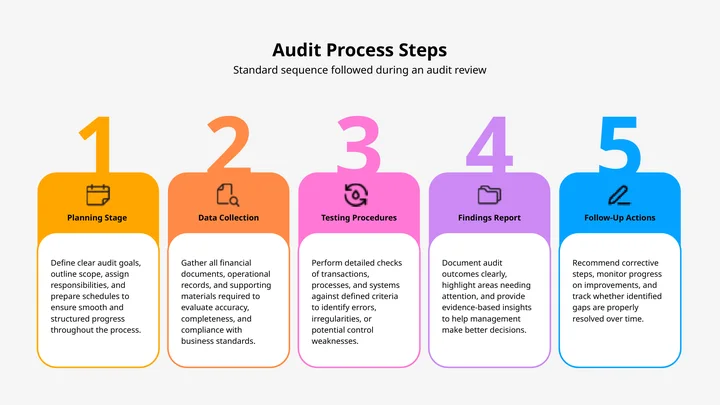
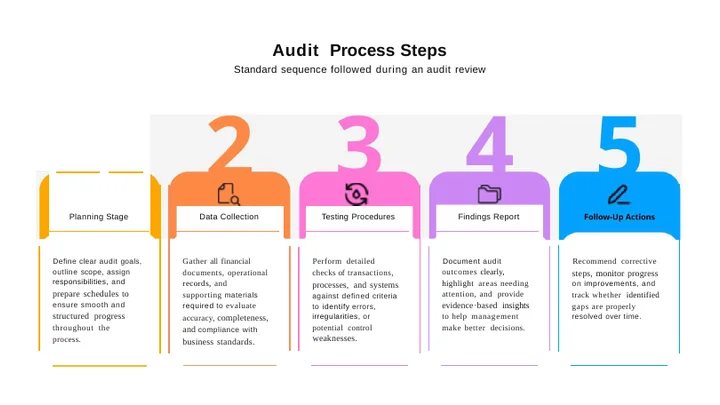
একটি ছবি বা স্ক্রিনশট আপলোড করুন — স্বয়ংক্রিয়ভাবে টেক্সট শনাক্তকরণ শুরু হবে।
সাধারণ প্রশ্নাবলী
স্লাইডের টেক্সট কি সম্পাদনাযোগ্য হবে?
হ্যাঁ। টেক্সট শনাক্তকরণ শব্দগুলোকে প্রকৃত PowerPoint টেক্সট হিসেবে পুনর্গঠন করে, যা আপনি নির্বাচন করতে, আবার টাইপ করতে এবং নতুনভাবে স্টাইল করতে পারবেন। এটি আপনার ছবিটি ফাঁকা স্লাইডে পেস্ট করে না।
আমার কি OCR চালু করা প্রয়োজন?
না। কোনো ছবিতেই টেক্সট লেয়ার থাকে না, তাই এই রূপান্তরের সময় সব ক্ষেত্রেই টেক্সট শনাক্তকরণ চালানো হয়।
এটি কি আমার মূল থিম ও অ্যানিমেশনগুলো পুনরায় তৈরি করে?
না, এবং সবার আগে এই একটি বিষয়ই জানা জরুরি। আপনি যা ফেরত পাবেন, তা হলো বিষয়বস্তু—লেখা ও ছবি—সাধারণ সম্পাদনাযোগ্য স্লাইড হিসেবে। একটি সমতল ছবি থেকে মূল ডেকের ফন্ট, স্লাইড মাস্টার বা কোনো অ্যানিমেশন পুনরুদ্ধার করা যায় না, তাই পরে নিজের থিম প্রয়োগ করতে হবে বলে ধরে নিন।
আমি কী কী ছবি ফর্ম্যাট আপলোড করতে পারি?
JPG, JPEG, PNG, TIFF, BMP ও WebP; প্রতিটি ফাইল সর্বোচ্চ ১০ MB।
ছবিটির মান কতটা ভালো হতে হবে?
একটি সোজা, সমানভাবে আলোকিত ছবি একটি তির্যক বা ছায়াযুক্ত ছবির চেয়ে অনেক ভালোভাবে রূপান্তরিত হয়। মুদ্রিত টেক্সট হল নির্ভরযোগ্য ক্ষেত্র; হাতের লেখা এবং খুব ছোট টাইপ সর্বদা পরে পরীক্ষা করা উচিত।
এর বদলে কি Word ফাইল বা স্প্রেডশীট পেতে পারি?
হ্যাঁ। ভিন্ন আউটপুট ফরম্যাট বেছে নিতে ওপরের বাক্যে আন্ডারলাইন করা শব্দটি পরিবর্তন করুন।
আপনি কি ফলাফলে ওয়াটারমার্ক যোগ করেন?
না। কোনো অ্যাকাউন্টের স্তরেই রূপান্তরিত ফাইলে কোনো ওয়াটারমার্ক থাকে না।
আমার কি অ্যাকাউন্ট লাগবে?
না। সাইন আপ না করেই আপনার প্রথম রূপান্তরটি সম্পন্ন হবে।