টেবিলের একটি ছবিকে সত্যিকারের স্প্রেডশীটে রূপান্তর করুন
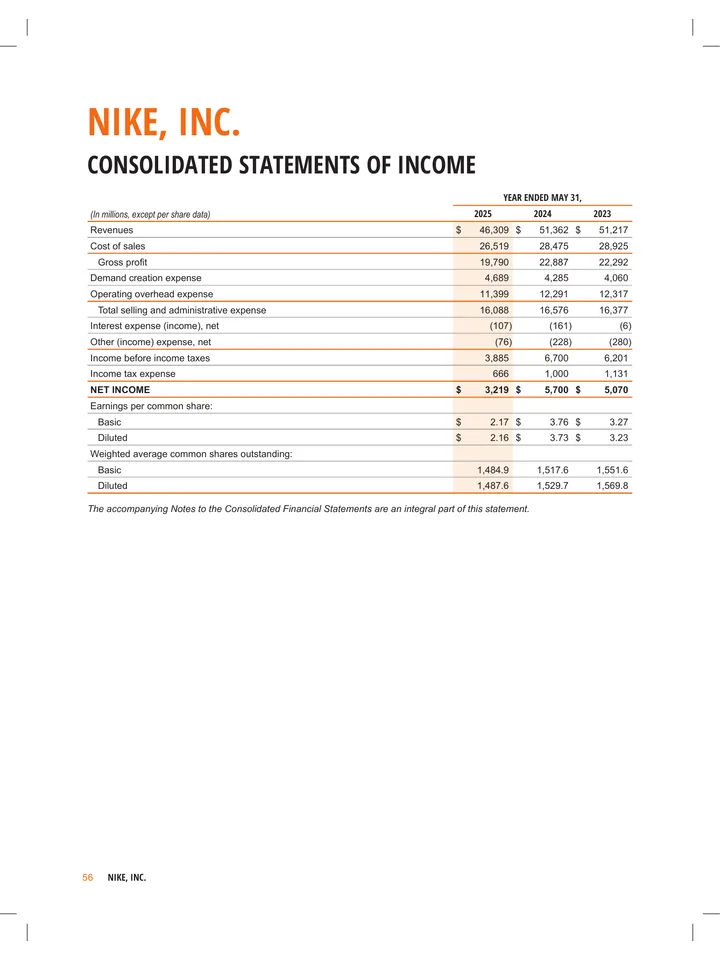
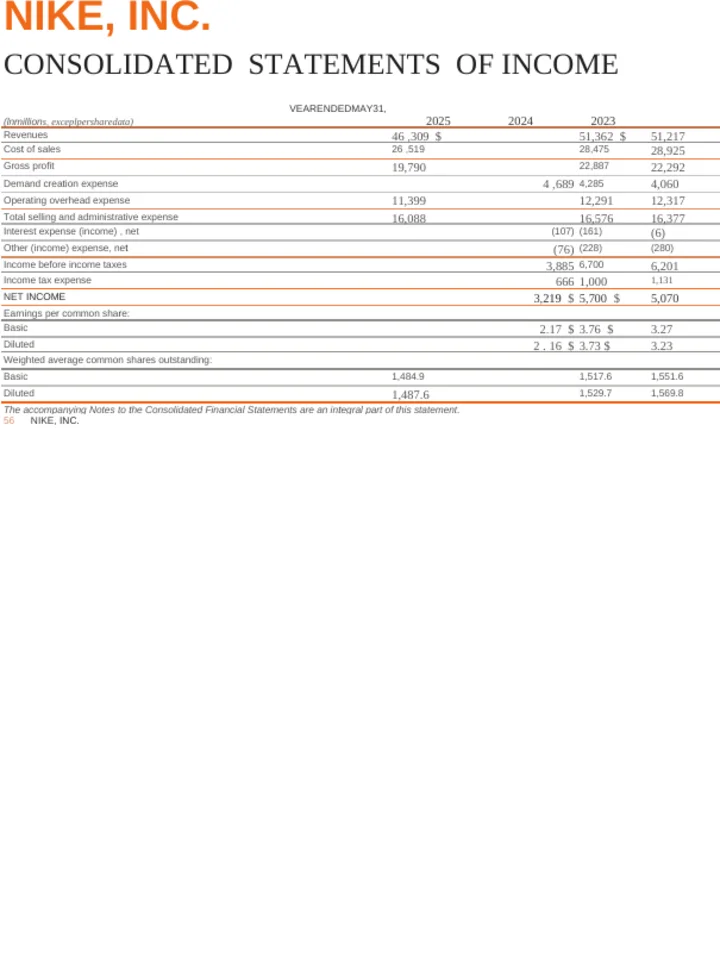
কোনো টেবিলের ছবি তুলুন বা স্ক্রিনশট নিন — টেক্সট শনাক্তকরণ স্বয়ংক্রিয়ভাবে চলবে।
সাধারণ প্রশ্নাবলী
সংখ্যাগুলি কি আসল ঘরে (cell) বসবে?
হ্যাঁ। টেবিলটি ছবি হিসেবে পেস্ট না হয়ে, প্রতি সেলে একটি করে মানসহ স্প্রেডশীট হিসেবে পুনর্গঠিত হয়। আপনি সঙ্গে সঙ্গেই এটি সাজাতে, মোট হিসাব করতে এবং চার্ট তৈরি করতে পারবেন।
পরে কি আমার সংখ্যাগুলো যাচাই করা উচিত?
হ্যাঁ, সব সময়। এখানকার প্রতিটি সংখ্যা একটি ফটোগ্রাফ পড়ে নেওয়া হয়েছে, আর ঝাপসা ৩-কে ৮ হিসেবে পড়া হতে পারে। শনাক্তকরণ খুবই নির্ভুল, তবে এটি শতভাগ নিশ্চয়তা দেয় না — এগুলোর ওপর নির্ভর করার আগে মোটগুলো যাচাই করুন।
আমি কি পরে এখানেই স্প্রেডশীটটি সম্পাদন করে যেতে পারি?
না, এবং শুরু করার আগে এটি জানা জরুরি। আমাদের ক্ষেত্রে স্প্রেডশীটই শেষ ধাপ: আমরা এতে রূপান্তর করতে পারি, কিন্তু এরপর আপনার জন্য এটি অনুবাদ বা নতুনভাবে লিখতে পারি না। বিষয়বস্তু নিয়েও কাজ করতে চাইলে, তার বদলে Word-এ রূপান্তর করুন এবং সবশেষে Excel-এ যান।
আমার কি OCR চালু করা প্রয়োজন?
না। কোনো ছবিতে টেক্সট লেয়ার থাকে না, তাই এই রূপান্তরের সময় সব ক্ষেত্রেই টেক্সট শনাক্তকরণ চালানো হয়।
কোন বৈশিষ্ট্য থাকলে একটি ছবি ভালোভাবে রূপান্তরিত হয়?
পাতার ছবি কোণ থেকে না তুলে একেবারে সোজাসুজি তুলুন, টেবিলজুড়ে ছায়াবিহীন সমান আলো নিশ্চিত করুন এবং রুলটানা রেখাগুলো দৃশ্যমান রাখুন — এগুলোই কলামগুলোকে আলাদা করে চেনায়।
আমি কী কী ছবি ফর্ম্যাট আপলোড করতে পারি?
JPG, JPEG, PNG, TIFF, BMP ও WebP; প্রতিটি ফাইল সর্বোচ্চ ১০ MB।
যে অংশগুলো টেবিল নয়, সেগুলোর কী হয়?
টেবিলের চারপাশের সাধারণ লেখা বাদ না দিয়ে সারি হিসেবে নেওয়া হয়। আপনার ছবিতে যদি মূলত লেখা এবং একটি টেবিল থাকে, তবে Word-এ রূপান্তর করলে সেটি পড়তে আরও সুবিধা হবে।
আপনি কি ফলাফলে ওয়াটারমার্ক যোগ করেন?
না। কোনো অ্যাকাউন্টের স্তরেই রূপান্তরিত ফাইলে কোনো ওয়াটারমার্ক থাকে না।
আমার কি অ্যাকাউন্ট লাগবে?
না। সাইন আপ না করেই আপনার প্রথম রূপান্তরটি সম্পন্ন হবে।